
Capítol 3
Gravar, importar i comentar àudios a Zoundroom
Actualitzat el
En aquesta pàgina
- Gravar des de l’inici (mòbil)
- Gravar una idea sense obrir l’app
- Gravar dins d’un projecte
- Gravar dins d’una nota
- La gravadora web
- Format, qualitat i durada
- Importar àudios i notes
- Compartir amb Zoundroom i «Per ordenar»
- El minireproductor
- El reproductor complet
- Cua, salts i repetició
- Escoltar amb la pantalla bloquejada
- Comentaris amb marca de temps
- Respondre, editar i esborrar comentaris
- Descarregar i compartir un àudio
- Què passa amb l’àudio després de gravar-lo
- Editar un àudio
Aquest capítol explica com gravar una idea al mòbil i al web, des de l’inici, dins d’un projecte o dins d’una nota; com importar els àudios que ja tens; com escoltar-los amb el reproductor, i com comentar-los al segon exacte i descarregar-los. Quan alguna cosa canvia entre el mòbil i el web, ho trobaràs a Al mòbil i al web.
Gravar des de l’inici (mòbil)
Serveix per capturar una idea a l’instant, sense haver d’entrar abans en un projecte. Quan pares, tries el nom i el projecte on es desa.
On és: a l’inici, el botó «Gravar», a baix. Només apareix si l’espai actiu («El meu espai» o «Band») té com a mínim un projecte. Si el minireproductor és visible, en lloc seu hi ha un botó rodó de micròfon al costat del reproductor.
Pas a pas:
- Toca «Gravar». Comença a gravar i el botó mostra el temps.
- Torna a tocar-lo per parar.
- S’obre «Títol de la gravació». El nom ja ve escrit («Nova gravació» i un número); canvia’l si vols.
- Si tens projectes de banda, tria l’«Espai»: «El meu espai» o «Band».
- A «Seleccionar projecte», tria on la vols desar. Ve marcat l’últim projecte que vas obrir en aquell espai.
- Toca «Desar». Per descartar-la, toca «Esborra» i confirma-ho («Segur que vols eliminar aquesta gravació?»).
Amb el nom buit no es pot desar. Si tries un projecte compartit en què ets lector, veuràs «Error al desar l’àudio».
Si tanques el diàleg tocant fora, la gravació es queda al mòbil. Quan han passat com a mínim 5 minuts, la pròxima vegada que es carrega l’inici es desa sola al teu primer projecte, i un avís t’ho diu.
Límits: mentre graves, l’app comprova el límit del teu pla. Si ja ets al màxim, la gravació s’atura, es descarta i s’obre la pantalla de plans. A l’espai Band, si el pla de la banda ha caducat, no comença a gravar: surt l’avís «Pla Band caducat» (Si el pla Band caduca).
El que no fa:
- No es pot posar en pausa ni reprendre.
- No hi ha mesurador de nivell ni ona mentre graves: només el temps.
- No es pot cancel·lar a mitges. Para i després toca «Esborra».
Per escriure en lloc de gravar, fes servir el botó rodó del costat: escriure una idea des de l’inici.
Al mòbil i al web: al web, el botó «Gravar» de la pantalla de projectes obre la gravadora web, on el nom i el projecte es trien abans de gravar.
Gravar una idea sense obrir l’app
Grava una idea amb un toc, encara que Zoundroom estigui tancada i el mòbil bloquejat. La idea es desa al mòbil i es puja sola al teu projecte «Idees» la pròxima vegada que obris l’app.
També la pots escriure: «Escriure» obre Zoundroom en una nota nova dins d’«Idees», amb el teclat a punt, igual que el botó per escriure una idea des de l’inici.
Totes les maneres de posar-ho, a la pàgina de gravar idees sense obrir l’app.
On és: fora de l’app. A l’iPhone, al giny de la pantalla d’inici, al Centre de control, a la pantalla de bloqueig, al botó d’acció i a Dreceres. A Android, als ginys de la pantalla d’inici i als ajustos ràpids.
A l’app, «El meu perfil» → «Grava sense obrir l’app» t’explica on posar-ho. A Android també hi tens «Afegeix el giny» i, a Android 13 o posterior, «Afegeix als ajustos ràpids».
A l’iPhone (iOS 18 o posterior):
- Giny de la pantalla d’inici: mantén premut un espai buit → «Edita» → «Afegeix un giny» → Zoundroom → tria la mida i afegeix-lo.
- Centre de control: mantén premut un espai buit → «Afegeix un control» → Zoundroom → «Gravar idea» o «Escriure idea».
- Pantalla de bloqueig: mantén premuda la pantalla de bloqueig → «Personalitza» → toca un dels controls de baix → «Gravar idea» o «Escriure idea».
- Botó d’acció (iPhone 15 Pro i posteriors): «Configuració» → «Botó d’acció» → «Controls» → Zoundroom.
- Toca el giny o el control: comença a gravar. A la pantalla de bloqueig i a la Dynamic Island veus «Gravant idea», el temps i «Atura». Per acabar, toca ⏹ al giny, torna a tocar el control o toca «Atura». Veuràs «Idea desada».
«Gravar idea» també és a l’app Dreceres, dins de Zoundroom.
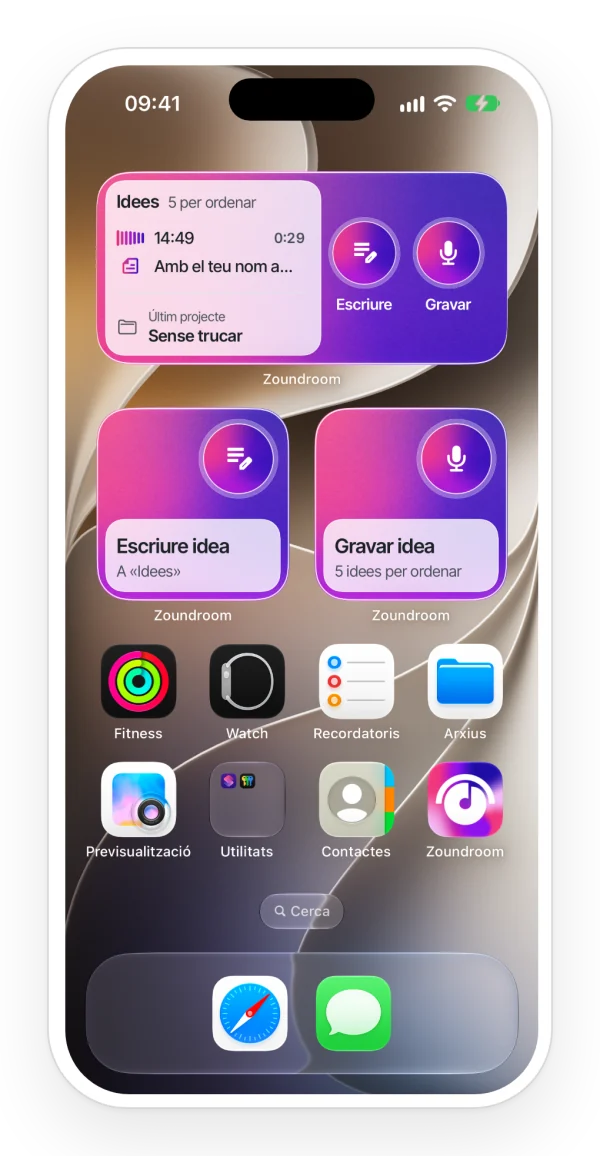
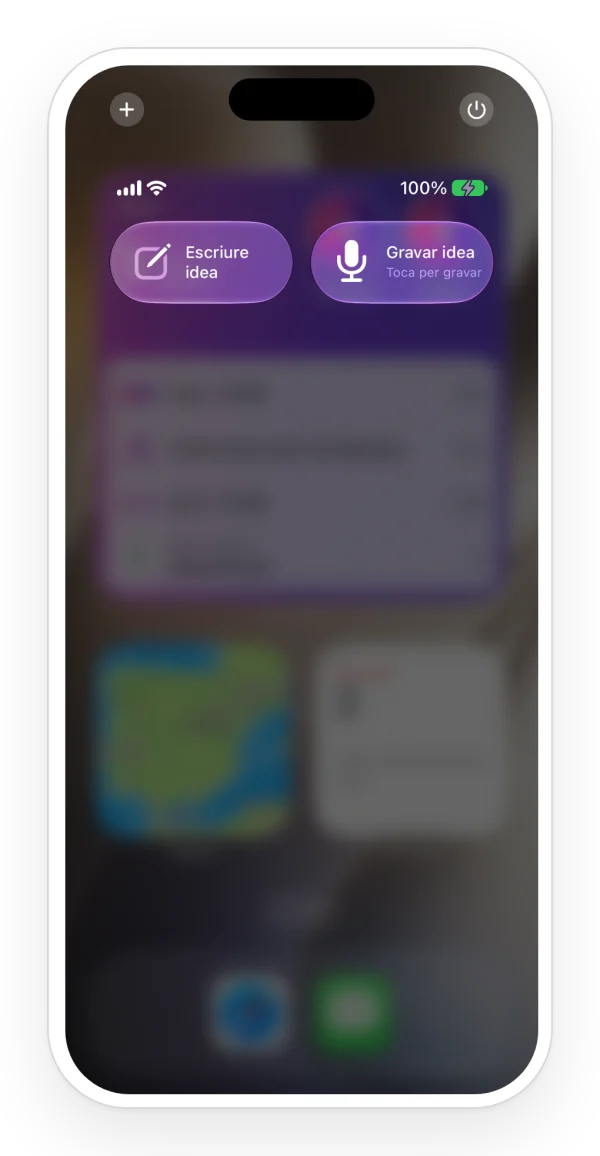
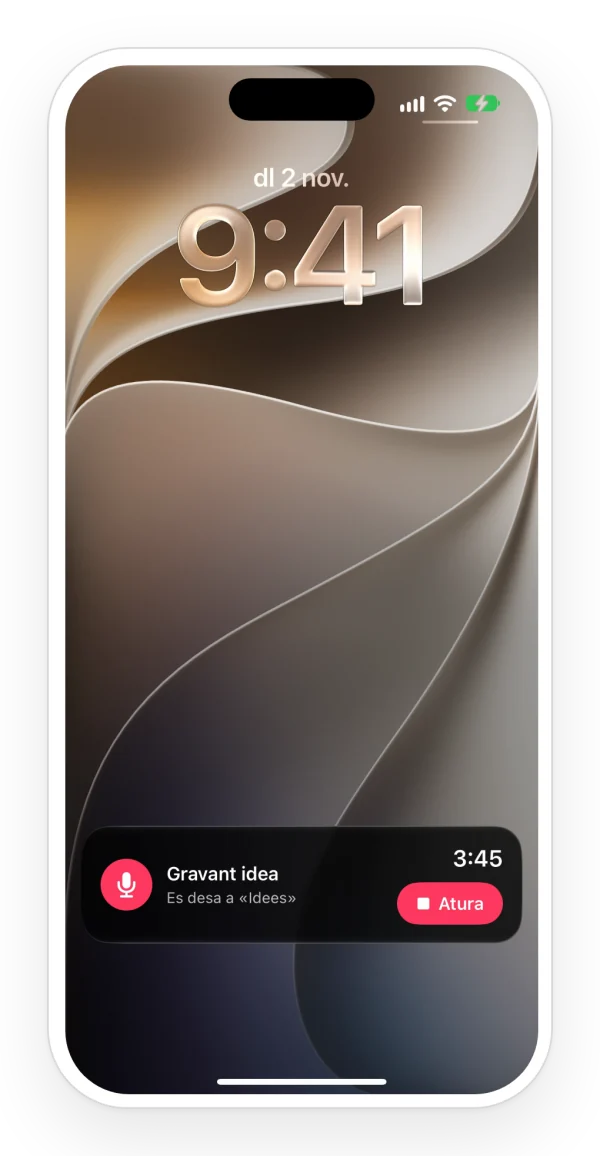
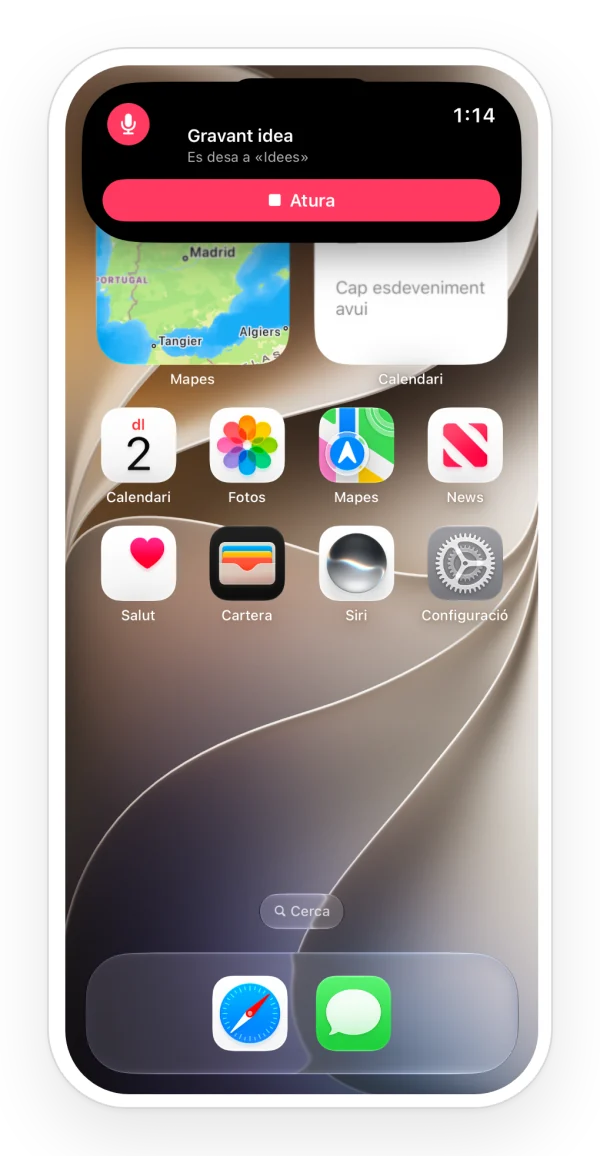
El giny «Gravar idea» de l’iPhone té tres mides:
- Petit: tot el giny és el botó de gravar. A baix veus quantes idees tens per ordenar.
- Mitjà: dos botons, «Escriure» i «Gravar», quantes idees tens per ordenar, les teves 2 últimes idees i el teu últim projecte. Les gravades porten la seva ona i el que duren; les escrites, el títol.
- Gran: el mateix, amb les teves 3 últimes idees i el dia que les vas desar.
A més, hi ha un giny petit «Escriure idea»: tot el giny obre una nota nova a «Idees». El trobes a la mateixa llista de ginys de Zoundroom, si passes fins a «Escriure idea».
Al mitjà i al gran, toca «Idees» o una idea per obrir «Idees», i el teu últim projecte per obrir-lo. Mentre graves, en lloc dels dos botons veus «Atura». El giny porta els colors de Zoundroom, en clar i en fosc, i també s’adapta al tint de la teva pantalla d’inici.
A Android:
- Ginys: mantén premuda la pantalla d’inici → «Ginys» → Zoundroom. N’hi ha tres: «Gravar idea», un botó gran amb quantes idees tens per ordenar; «Escriure idea», que obre una nota nova a «Idees», i «Idees», més ample, amb els botons «Escriure» i «Gravar», les teves 2 últimes idees (les gravades, amb la seva ona i el que duren) i el teu últim projecte. Toca «Idees» o una idea per obrir «Idees», i el teu últim projecte per obrir-lo.
- Ajustos ràpids: llisca dos cops des de dalt → llapis → arrossega «Gravar idea» o «Escriure idea».
- Toca el giny o l’accés ràpid: comença a gravar. Una notificació mostra el temps i «Atura», i el botó del giny passa a «Atura». Quan aturis, veuràs «Idea desada».
Si tens desactivats els avisos de Zoundroom, la idea es grava igual: per aturar-la, toca «Atura» al giny o torna a tocar «Gravar idea» als ajustos ràpids.
Escriure una idea: quan toques «Escriure» o «Escriure idea», Zoundroom s’obre en una nota nova dins d’«Idees», amb el teclat a punt. Quan en surts, la nota pren com a títol el primer vers; si surts sense escriure res, s’esborra i no compta per al teu pla. Si el teu pla és ple, s’obre la pantalla de plans. Necessites connexió.
On es desen: al teu projecte «Idees», que es crea sol amb la primera idea. Cada idea es diu «Idea» amb la data i l’hora (per exemple, «Idea 20 d’oct. · 22:37») i la pots escoltar, canviar-li el nom, moure-la o esborrar-la com qualsevol àudio. Quan es puja, veuràs «La teva idea ja és a «Idees»». Si canvies l’idioma de l’app, «Idees» canvia amb ell, mentre no li posis un altre nom.
«Idees» no compta per al límit de projectes del teu pla, encara que li canviïs el nom. El que hi ha a dins sí que compta com a arxius.
Amb l’app oberta: mentre graves una idea, l’inici mostra «Gravant idea», el temps i «Atura». Si toques «Gravar» dins de l’app, la idea s’atura i es desa, i comença la gravació de sempre.
Límits: cada idea compta com un arxiu (taula de límits) i s’atura sola als 30 minuts, com qualsevol gravació. Si has arribat al límit del teu pla, la idea no es perd: es queda al mòbil i, quan obres l’app, «Títol de la gravació» et pregunta on la vols desar, amb «Idees» ja triat. Si continua sense cabre-hi, l’app t’ho explica: pots passar a Pro i desar-la («Passar a Pro i desar-la») o deixar-la per a més tard («Ara no»).
El que no fa:
- No puja la idea gravada fins que obres Zoundroom al mòbil. Per això encara no la veus al web.
- No desa mai una idea en un projecte compartit: si comparteixes «Idees», les idees noves van al teu projecte propi més recent que no estigui compartit.
- El giny no s’actualitza sol amb el que canvies en un altre dispositiu: ho veus quan obres Zoundroom en aquell mòbil.
- A l’iPad, el giny obre Zoundroom i comença a gravar. Per aturar, toca ⏹ al giny o «Atura» a l’app.
- A l’iPhone, si has desactivat les Activitats en directe de Zoundroom, el control obre l’app per gravar.
Al mòbil i al web: només al mòbil. Les idees, un cop pujades, també es veuen a app.zoundroom.com.
Ordenar les teves idees
Pots deixar les teves idees a «Idees» tot el temps que vulguis. Quan una creixi, mou-la al seu projecte. Zoundroom no mou mai les teves idees per tu.
On és: projecte «Idees» → «Moure», al costat de cada idea.
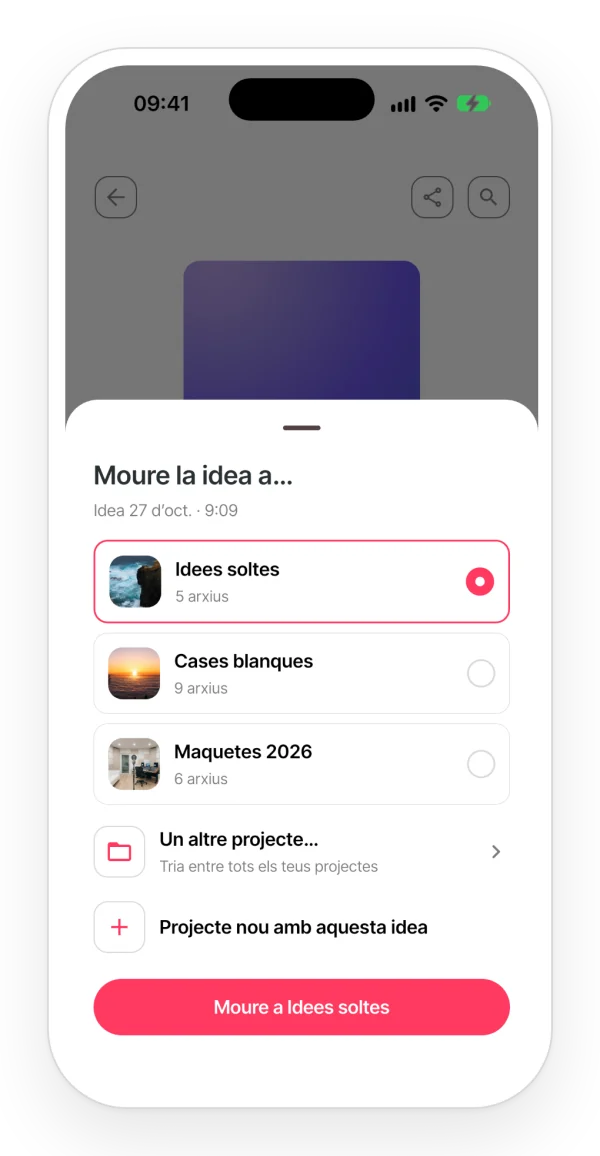
Pas a pas:
- Obre «Idees» i toca «Moure» al costat de la idea. S’obre «Moure la idea a…».
- Tria un dels teus projectes recents i toca «Moure a…», amb el seu nom.
- Va a un altre projecte? Toca «Un altre projecte…» per triar entre tots, també els de la teva banda. O toca «Projecte nou amb aquesta idea»: el nom proposat és el de la idea, i el pots canviar.
A dalt d’«Idees», una línia et recorda per a què serveix. Tanca-la amb la ✕.
Límits: «Projecte nou amb aquesta idea» crea un projecte, així que compta per al límit de projectes del teu pla.
Gravar dins d’un projecte
Grava directament al projecte obert, sense triar on es desa.
On és: projecte → «Afegir» → «Gravar». El mateix menú té «Nota», «Importar» i «Arxiu».
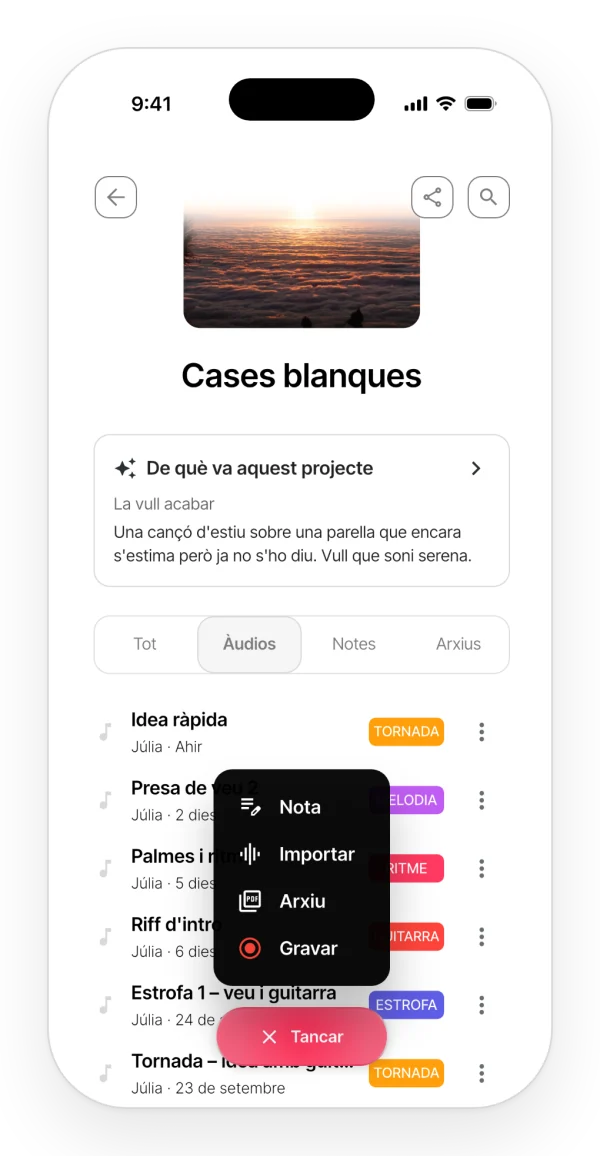
Pas a pas:
- Toca «Gravar». El botó mostra el temps.
- Torna a tocar-lo per parar.
- Es desa en aquest projecte com a «Nova gravació» amb un número. El nom es canvia després a ⋮ → «Canviar el nom» («Reanomenar» al web).
Només poden gravar el propietari, els editors i els membres d’una banda amb el pla actiu. Els lectors no veuen el botó.
Límits: cada gravació compta com un element del projecte per als límits del teu pla (taula de límits). Si ja ets al límit, al mòbil la gravació es talla i es descarta.
El que no fa:
- No et demana cap nom ni et deixa descartar el que has gravat: sempre es desa. Si no el vols, esborra’l.
- No hi ha pausa.
Al mòbil i al web:
- Al web, el menú «Afegir» anomena les opcions Importar àudio i Arxiu PDF.
- Al web, una bombolla mostra el progrés fins a «Gravació desada i sincronitzada.».
- Si ets al límit, el web t’avisa abans de començar: «Aquest projecte ha arribat al límit de contingut del teu pla.».
- Al web, si surts del projecte mentre graves, la gravació es descarta. Al mòbil continua gravant encara que canviïs de pantalla.
Gravar dins d’una nota
Grava mentre escrius la lletra: l’àudio queda inserit a la nota, al punt on tens el cursor.
On és:
- Mòbil: dins d’una nota, el micro de la barra que hi ha damunt del teclat o, mentre llegeixes la nota, el botó «Grava» de baix. A les notes que només pots llegir no hi ha barra. El pas a pas és a Gravar sense sortir de la nota.
- Web: projecte → pestanya «Notes», amb una nota oberta. El botó flotant passa a ser «Gravar».
Pas a pas (web): fes clic a «Gravar» i després atura la gravació. Es desa com a «Nova gravació» amb un número i s’insereix on tens el cursor.
Límits (mòbil): les gravacions de mig segon o menys es descarten («Enregistrament massa curt»).
El que no fa: al web no es pot importar un arxiu dins de la nota. Mentre hi ha una nota oberta, el menú «Afegir» desapareix: canvia de pestanya per fer-lo servir.
Al mòbil i al web: al web, si tanques la nota abans que s’acabi de desar, l’àudio s’elimina («La nota ja no està oberta.»).
Com es veu l’àudio dins de la lletra s’explica a Notes, col·laboració i Band.
La gravadora web
Al web, la gravadora té un cronòmetre gran i un mesurador de nivell. La pàgina es titula «Nova gravació».
On és: pantalla de projectes → «Gravar». Només apareix si l’espai actiu té projectes.
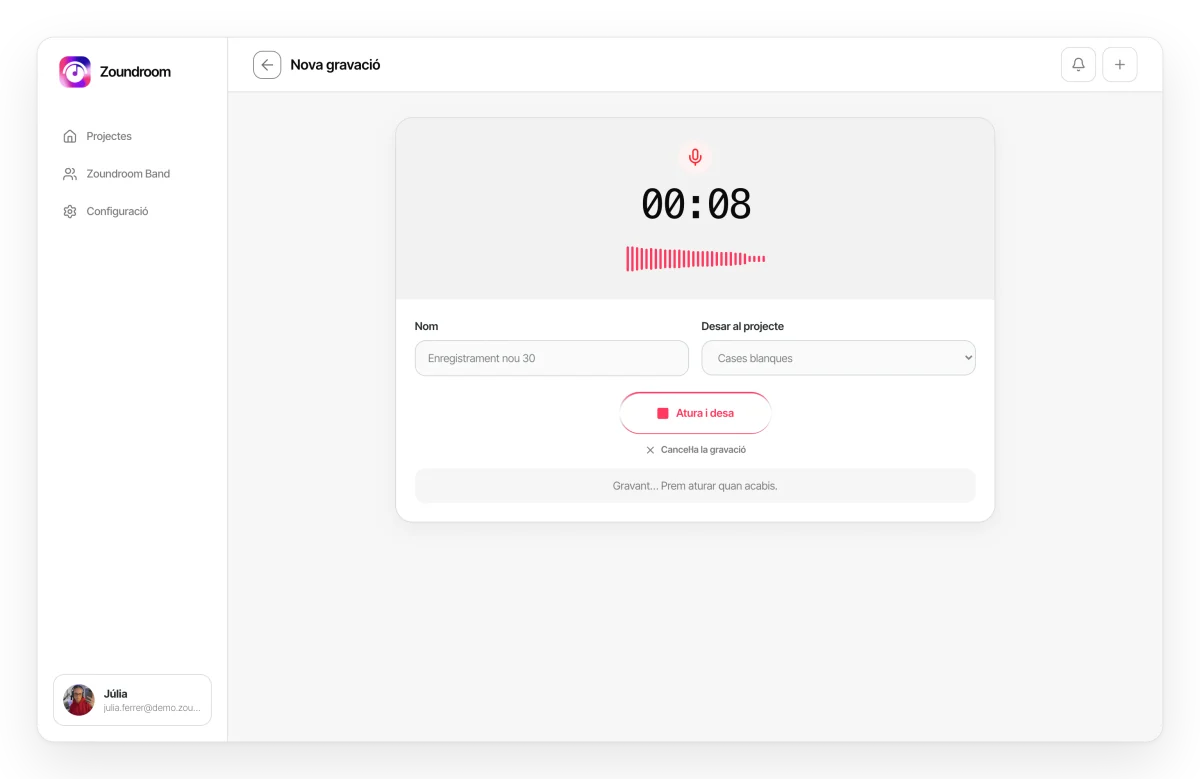
Pas a pas:
- Revisa el «Nom». Ja ve escrit i admet fins a 120 caràcters.
- Tria el projecte a «Desar al projecte». Ve marcat l’últim que vas obrir.
- Fes clic a «Gravar». Veuràs el cronòmetre i les barres de nivell en moviment.
- Fes clic a «Atura i desa», o a «Cancel·la la gravació» per descartar-la.
- En acabar, tria «Obre el projecte» o «Grava’n una altra».
Abans de gravar, el web comprova el projecte, els teus permisos i el teu pla. Pots veure «No tens permís per afegir contingut a aquest projecte.», «El pla Band ha d’estar actiu per gravar en aquest projecte.» o un avís de límit amb el botó «Mostra els plans».
Si el navegador no pot fer servir el micròfon, veuràs «Permet l’accés al micròfon per començar a gravar.» o «No s’ha trobat cap micròfon disponible.».
Límits: als 30 minuts, la gravació s’atura i es desa sola. Si surts de la pàgina mentre graves, es descarta.
El que no fa: no té pausa ni et deixa escoltar el que graves mentre graves.
Format, qualitat i durada
Format:
- Mòbil: AAC-LC a 256 kbps i 44,1 kHz, en un fitxer M4A. Sense supressió de soroll ni control automàtic de guany.
- Web: el navegador grava a 256 kbps i Zoundroom ho converteix a M4A AAC de 256 kbps abans de pujar-ho. La cancel·lació d’eco i la supressió de soroll estan desactivades; el control automàtic de guany, activat.
Durada: cada gravació dura com a màxim 30 minuts, a tots els plans.
Mentre graves:
- Mòbil: la gravació continua encara que canviïs de pantalla, surtis de l’app o bloquegis el mòbil. A Android veuràs la notificació «Gravant…»: toca-la per tornar a la gravació.
- Web: si tanques o abandones la pàgina, la gravació es descarta.
Importar àudios i notes
Porta al projecte, d’un sol cop, àudios i notes de text que ja tens al mòbil o a l’ordinador.
On és: projecte → «Afegir» → «Importar». Al web, l’opció es diu Importar àudio.
Pas a pas (mòbil):
- Toca «Importar» i tria diversos fitxers alhora (mantén premut el primer per triar-ne més). Pots barrejar àudios i notes de text (.txt o .md).
- Si hi ha alguna cosa per decidir, s’obre «Importar N arxius»: el que ja és al projecte ve desmarcat i el que no es pot importar surt en vermell amb el motiu. Marca o desmarca el que vulguis i toca «Importar».
- Cada fitxer apareix a dalt de la llista del projecte amb el seu estat («A la cua», «Convertint…», «Pujant», «Desant…»). Pots sortir del projecte o de l’app: la importació continua sola i, si tanques l’app, continua quan la tornes a obrir.
- En acabar, veuràs «N idees importades». Si alguna cosa no ha entrat, et diu per què i ho pots tornar a provar.
Noms: cada àudio es desa amb el nom del fitxer, sense l’extensió; les notes de veu de WhatsApp, com a «Àudio de WhatsApp 9 d’oct». Una nota de text pren com a títol la primera línia (si és curta) i el text sencer com a contingut.
Formats (mòbil): àudio MP3, WAV, M4A, AAC, OGG, OPUS (notes de veu de WhatsApp), FLAC, AIFF, CAF, AMR i 3GP; notes TXT i MD. Per als PDF, «Afegir» → «Arxiu».
Límits:
- Hi ha un màxim de fitxers cada vegada: si en tries més, l’app agafa els primers i t’ho diu.
- Fins a 250 MB i 30 minuts per àudio, a tots els plans. Tot es desa com a M4A AAC: l’original no es conserva.
- Cada àudio o nota importada compta com un element per als límits del teu pla (taula de límits). Si en tries més dels que hi caben, et diu quants n’hi caben («Amb el pla gratuït n’hi caben 2 més») i pots importar només aquests o passar a Pro i importar-los tots. El que no hi cap es queda on era.
El que no fa:
- No importa carpetes senceres ni desa la data original del fitxer.
- Al mòbil necessita connexió per pujar; sense xarxa es posa en pausa i continua sola quan torna.
Al mòbil i al web: al web s’importa un àudio cada vegada, qualsevol àudio que el navegador sàpiga obrir, i no hi ha notes de text.
Compartir amb Zoundroom i «Per ordenar»
Desa a Zoundroom notes de veu, àudios de WhatsApp o lletres d’altres apps sense obrir Zoundroom, i decideix després a quin projecte van.
On és: en una altra app (Notes de veu, WhatsApp, Notes, Arxius, Drive, la Gravadora…), «Comparteix» → «Zoundroom». Si no el veus, llisca la fila d’apps i toca «Més».
Pas a pas:
- A l’altra app, tria el que vulguis (una cosa o diverses) i toca «Comparteix» → «Zoundroom».
- Tria on va: «Per ordenar» (decideixes després) o un dels teus projectes. Toca «Desar».
- iPhone: es desa sense sortir de l’app on ets. Android: s’obre Zoundroom un moment i, quan deses, tornes a l’app d’abans.
- El que envies a un projecte es puja quan obres Zoundroom. El que va a «Per ordenar» apareix a l’inici, a la targeta «Per ordenar».
- A «Per ordenar» pots escoltar cada àudio, llegir cada nota, esborrar el que no vulguis i tocar «Moure N a un projecte».
Límits:
- El que és a «Per ordenar» no compta per al teu pla. Compta quan el mous a un projecte, amb els mateixos límits que quan importes.
- Un nombre limitat de coses cada vegada; només àudios, textos i PDF (els PDF, amb Pro).
El que no fa:
- «Per ordenar» només és en aquell mòbil: no es veu en un altre mòbil ni al web, i si esborres l’app es perd el que hi hagi.
- No apareix quan comparteixes fotos o vídeos.
- A l’iPhone has d’haver obert Zoundroom amb la teva sessió com a mínim un cop; si no, el full et demana que ho facis.
Al mòbil i al web: al web no es pot compartir des d’altres apps.
El minireproductor
Et deixa continuar escoltant mentre et mous per l’app.
On és: apareix quan toques qualsevol àudio d’un projecte.
- Mòbil: una píndola fosca amb la portada, el nom, el temps, reproduir o pausa, següent i una X. Toca-la per obrir el reproductor complet. Llisca-la cap a la dreta per tancar-la.
- Web: una barra a baix amb anterior i següent, «Retrocedir 10 segons», «Avançar 10 segons», reproduir o pausa i la barra de progrés. També té «Obrir el reproductor complet» i «Tancar reproductor».
Al mòbil i al web: al web, si un àudio no es carrega, veuràs «No s’ha pogut reproduir aquest àudio.» amb el botó «Tornar a intentar». Si el navegador bloqueja el so, apareix «Prem reproduir per continuar.».
El reproductor complet
Mostra l’àudio en gran, amb la seva ona i els comentaris.
On és:
- Mòbil: toca el minireproductor. A dalt a la dreta hi ha «Editar l’àudio» (només per al propietari i els editors) i el botó de compartir.
- Web: «Obrir el reproductor complet». S’obre el tauler «Reproductor d’Àudio», amb la columna «Comentaris».
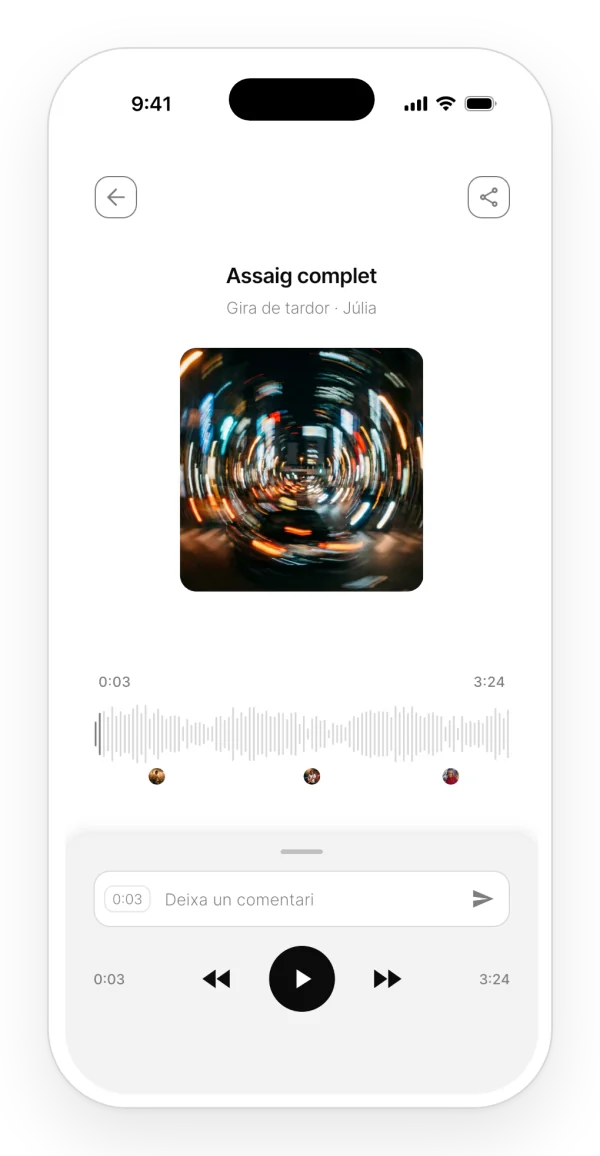
Com s’utilitza:
- Mòbil: toca o arrossega el dit sobre l’ona per saltar a aquell punt. El tauler de baix es desplega arrossegant la nansa.
- Web: a més del ratolí, tens dreceres de teclat: ← i → per retrocedir o avançar 10 segons, Espai per reproduir o posar en pausa, i Esc per minimitzar.
Al mòbil i al web: al mòbil, l’ona és decorativa: té la mateixa forma a tots els àudios. Al web és l’ona real de l’àudio; si el fitxer passa de 60 MB, es veu una línia plana.
Cua, salts i repetició
- Cua: és la llista que veus al projecte en aquell moment, amb la cerca i els filtres aplicats. Quan acaba un àudio, sona el següent. Els àudios d’una nota formen la seva pròpia cua, en l’ordre en què apareixen a la nota.
- Salts: al mòbil, 5 segons amb el tauler de comentaris desplegat. En un àudio dins d’una nota, toca o arrossega la seva ona per anar a aquell punt. Al web, 10 segons.
- Repetició: al mòbil, quan desplegues el tauler de comentaris, l’àudio es repeteix en bucle perquè puguis comentar amb calma. Quan el pleguis, deixa de repetir-se.
El que no fa: no hi ha control de velocitat (per a això hi ha l’editor d’àudio), ni mode aleatori, ni una cua que puguis ordenar.
Escoltar amb la pantalla bloquejada
- Mòbil: la reproducció continua en segon pla. La pantalla de bloqueig mostra el nom, el projecte o la nota i l’autor, sense caràtula, amb anterior, reproduir o pausa, següent i la barra de posició. Es posa en pausa si entra una trucada o si desconnectes els auriculars.
- Web: no té controls propis al sistema: depèn del navegador.
Comentaris amb marca de temps
Deixa un comentari en un segon concret de l’àudio, per exemple: aquí entra la veu.
On és:
- Mòbil: reproductor complet → camp «Deixa un comentari». A l’esquerra mostra el segon actual.
- Web: reproductor complet → columna «Comentaris» → «Comenta a», seguit del segon actual.
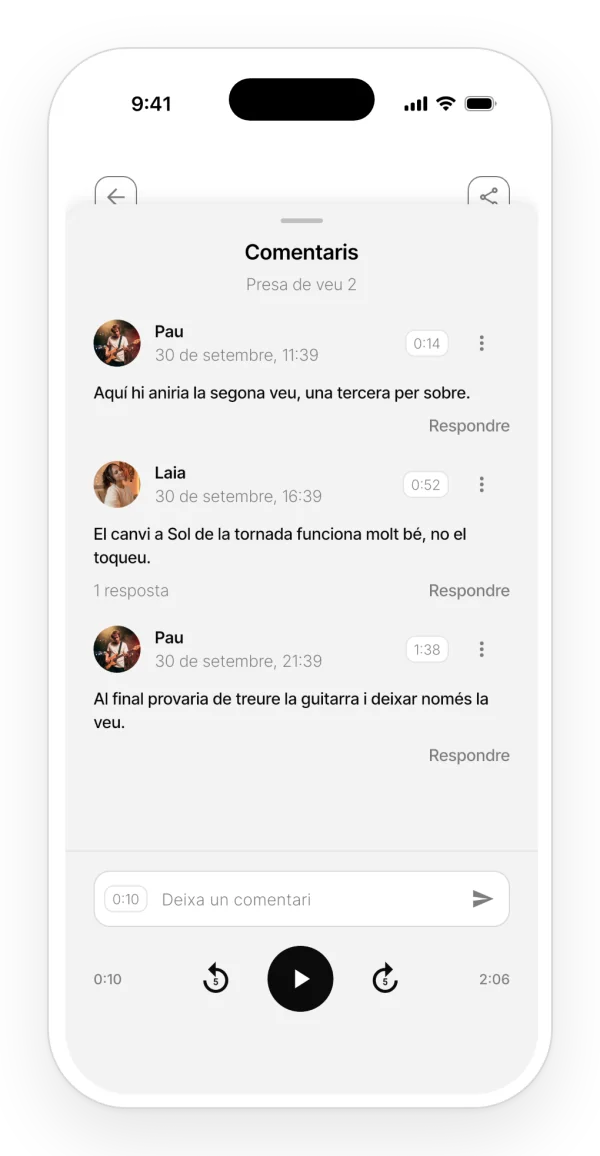
Pas a pas:
- Porta la reproducció al punt que vols comentar.
- Escriu el comentari.
- Envia’l. Veuràs «Comentari afegit» i els altres el reben a l’instant.
La marca és el segon en què envies el comentari, no el de quan vas començar a escriure. Els altres membres del projecte reben l’avís «Comentari nou».
Marques sobre l’ona: a cada segon amb comentaris apareix l’avatar de qui ha comentat, o un número si n’hi ha diversos. Si toques una marca, el mòbil salta 5 segons abans del comentari i n’obre el fil; el web salta al segon exacte.
Qui pot comentar: qualsevol persona amb accés al projecte, també els lectors, si el seu pla ho permet. Compta el pla de qui comenta, no el del propietari: un col·laborador amb Free no pot comentar, encara que el projecte sigui d’algú amb Pro. Als projectes d’una banda amb el pla actiu, hi comenten tots els membres.
Límits:
- El pla Free no permet comentar. Si ho intentes, s’obre la pantalla de plans. Pro i Band no tenen límit (taula de límits).
- Al web, cada comentari admet fins a 1.000 caràcters.
El que no fa: no hi ha comentaris d’un tram, d’un segon a un altre: només d’un punt.
Respondre, editar i esborrar comentaris
Respondre: toca el comentari, «Respondre» o el nombre de respostes. La resposta queda al mateix segon que el comentari. Només hi ha un nivell de respostes.
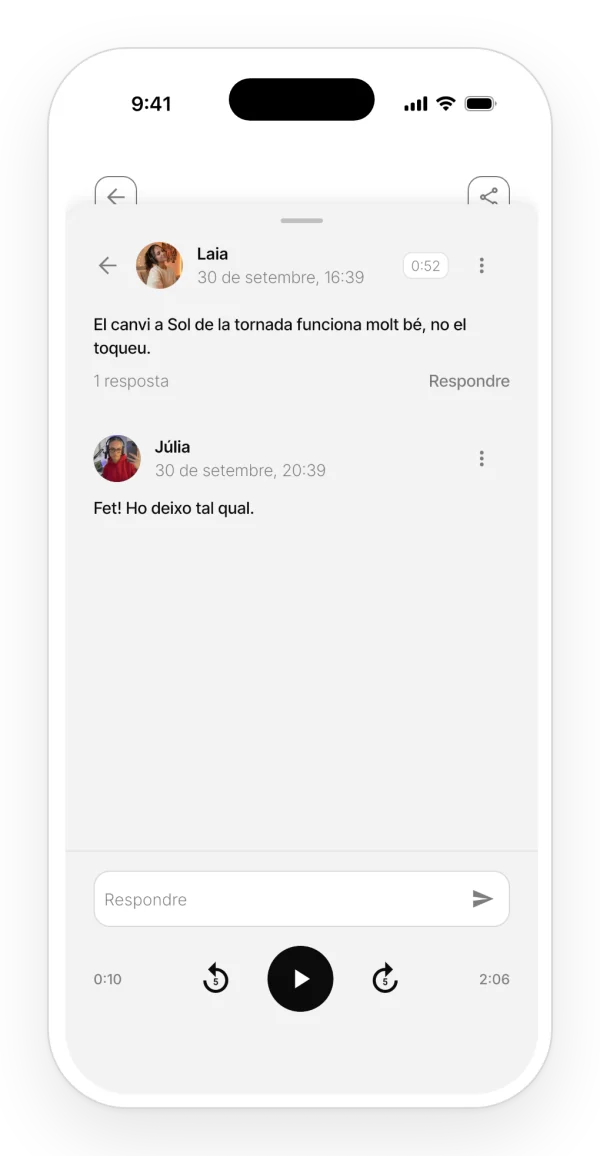
Editar: només ho pot fer qui l’ha escrit. Al mòbil, ⋮ → «Editar comentari»; al web, la icona del llapis.
Copiar (només al mòbil): ⋮ → «Copiar».
Esborrar: al mòbil, ⋮ → «Esborrar». Poden esborrar un comentari qui l’ha escrit, el propietari de l’àudio i el propietari del projecte. Quan esborres un comentari, també se n’esborren les respostes.
Descarregar i compartir un àudio
On és:
- Mòbil: llista del projecte → ⋮ → «Exportar» (M4A) o «Exportar WAV». S’obre el menú de compartir del mòbil, per desar-lo o enviar-lo. Al reproductor complet, el botó de compartir fa el mateix que «Exportar».
- Web: ⋮ → «Baixa» o «Baixa WAV».
El WAV no té més qualitat que l’M4A desat. Serveix per obrir-lo en un programa d’edició d’àudio (DAW).
Al mòbil i al web: al mòbil, el menú ⋮ només el veuen el propietari i els editors. Al web pot descarregar qualsevol membre, també els lectors.
El que no fa: no hi ha enllaços públics per compartir un àudio ni descàrregues de diversos àudios alhora.
Què passa amb l’àudio després de gravar-lo
- Web: primer es converteix i es puja al núvol, i només després apareix al projecte. Si alguna cosa falla, no queda res a mitges.
- Mòbil: l’àudio apareix a l’instant i es puja al núvol en segon pla. Pots gravar sense connexió: la gravació es queda al mòbil i es puja sola quan torna la xarxa.
Mentre un àudio no s’ha pujat, no es pot escoltar des d’un altre dispositiu.
Editar un àudio
Per canviar la velocitat o el to, afegir efectes o gravar preses a sobre, obre l’àudio a l’editor: ⋮ → «Editar l’àudio», o el botó de l’editor al reproductor complet. El poden fer servir el propietari i els editors del projecte, al mòbil i al web. Tot s’explica a Editor d’àudio.