
Capítulo 3
Grabar, importar y comentar audios en Zoundroom
Actualizado el
En esta página
- Grabar desde el inicio (móvil)
- Grabar una idea sin abrir la app
- Grabar dentro de un proyecto
- Grabar dentro de una nota
- La grabadora web
- Formato, calidad y duración
- Importar audios y notas
- Compartir con Zoundroom y «Por ordenar»
- El minirreproductor
- El reproductor completo
- Cola, saltos y repetición
- Escuchar con la pantalla bloqueada
- Comentarios con marca de tiempo
- Responder, editar y borrar comentarios
- Descargar y compartir un audio
- Qué pasa con el audio después de grabarlo
- Editar un audio
Este capítulo explica cómo grabar una idea en el móvil (celular) y en la web, desde el inicio, dentro de un proyecto o dentro de una nota; cómo importar audios que ya tienes; cómo escucharlos con el reproductor, y cómo comentarlos en el segundo exacto y descargarlos. Cuando algo cambia entre el móvil y la web, lo verás en En el móvil y en la web.
Grabar desde el inicio (móvil)
Sirve para capturar una idea al momento, sin entrar antes en un proyecto. Al parar, eliges el nombre y el proyecto donde se guarda.
Dónde está: en el inicio, el botón «Grabar», abajo. Solo aparece si el espacio activo («Mi espacio» o «Band») tiene al menos un proyecto. Si el minirreproductor está a la vista, en su lugar hay un botón redondo de micrófono junto al reproductor.
Paso a paso:
- Pulsa «Grabar». Empieza a grabar y el botón muestra el tiempo.
- Pulsa otra vez para parar.
- Se abre «Título de la grabación». El nombre viene relleno («Nueva grabación» y un número); cámbialo si quieres.
- Si tienes proyectos de banda, elige el «Espacio»: «Mi espacio» o «Band».
- En «Seleccionar proyecto», elige dónde guardarla. Viene marcado el último proyecto que abriste en ese espacio.
- Pulsa «Guardar». Para descartarla, pulsa «Borrar» y confirma («¿Seguro que quieres eliminar esta grabación?»).
Con el nombre vacío no se puede guardar. Si eliges un proyecto compartido en el que eres lector, verás «Error al guardar el audio».
Si cierras el diálogo tocando fuera, la grabación se queda en el móvil. Pasados al menos 5 minutos, la próxima vez que se carga el inicio se guarda sola en tu primer proyecto, y un aviso te lo dice.
Límites: mientras grabas, la app comprueba el límite de tu plan. Si ya estás en el máximo, la grabación se detiene, se descarta y se abre la pantalla de planes. En el espacio Band, si el plan de la banda ha caducado, no empieza a grabar: sale el aviso «Plan Band caducado» (Si el plan Band caduca).
Lo que no hace:
- No se puede pausar ni reanudar.
- No hay medidor de nivel ni onda mientras grabas: solo el tiempo.
- No se puede cancelar a mitad. Para y luego pulsa «Borrar».
Para escribir en lugar de grabar, usa el botón redondo de al lado: escribir una idea desde el inicio.
En el móvil y en la web: en la web, el botón «Grabar» de la pantalla de proyectos abre la grabadora web, donde el nombre y el proyecto se eligen antes de grabar.
Grabar una idea sin abrir la app
Graba una idea con un toque, aunque Zoundroom esté cerrada y el móvil bloqueado. La idea se guarda en el móvil y se sube sola a tu proyecto «Ideas» la próxima vez que abras la app.
También puedes escribirla: «Escribir» abre Zoundroom en una nota nueva dentro de «Ideas», con el teclado listo, igual que el botón para escribir una idea desde el inicio.
Todas las formas de ponerlo, en la página de grabar ideas sin abrir la app.
Dónde está: fuera de la app. En el iPhone, en el widget de la pantalla de inicio, el Centro de Control, la pantalla de bloqueo, el botón de Acción y Atajos. En Android, en los widgets de la pantalla de inicio y en los ajustes rápidos.
En la app, «Mi perfil» → «Graba sin abrir la app» te explica dónde ponerlo. En Android tiene además «Añadir el widget» y, en Android 13 o posterior, «Añadir a ajustes rápidos».
En el iPhone (iOS 18 o posterior):
- Widget de la pantalla de inicio: mantén pulsado un hueco vacío → «Editar» → «Añadir widget» → Zoundroom → elige el tamaño → «Añadir widget».
- Centro de Control: mantén pulsado un hueco vacío → «Añadir un control» → Zoundroom → «Grabar idea» o «Escribir idea».
- Pantalla de bloqueo: mantén pulsada la pantalla de bloqueo → «Personalizar» → toca uno de los controles de abajo → «Grabar idea» o «Escribir idea».
- Botón de Acción (iPhone 15 Pro y posteriores): «Ajustes» → «Botón de Acción» → «Controles» → Zoundroom.
- Toca el widget o el control: empieza a grabar. En la pantalla de bloqueo y en la Dynamic Island ves «Grabando idea», el tiempo y «Parar». Para terminar, toca ⏹ en el widget, vuelve a tocar el control o toca «Parar». Verás «Idea guardada».
«Grabar idea» también está en la app Atajos, dentro de Zoundroom.
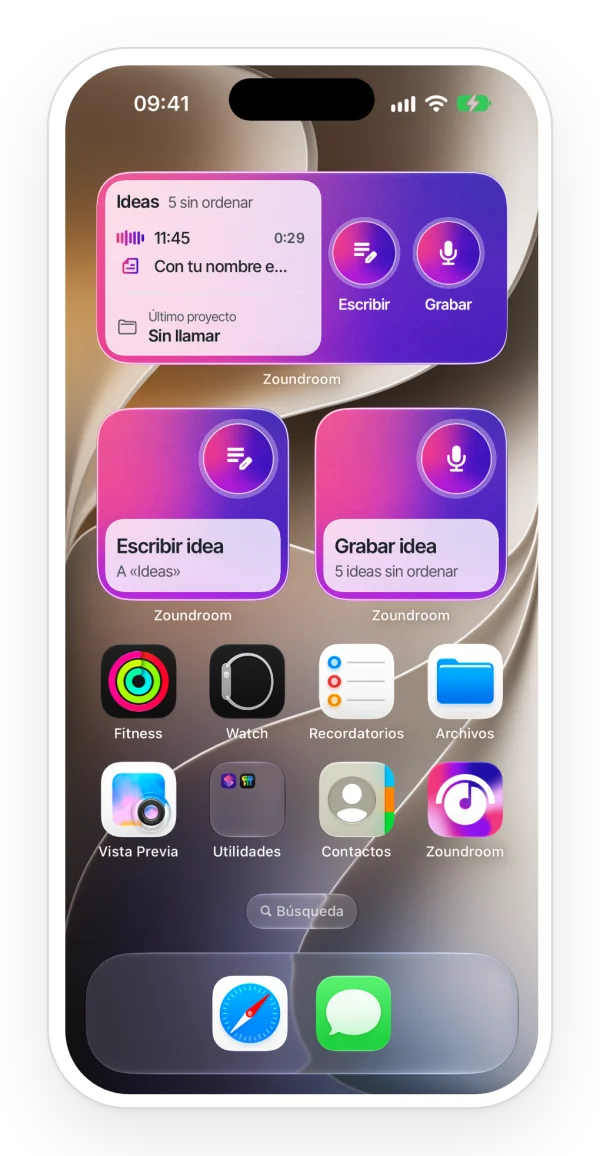
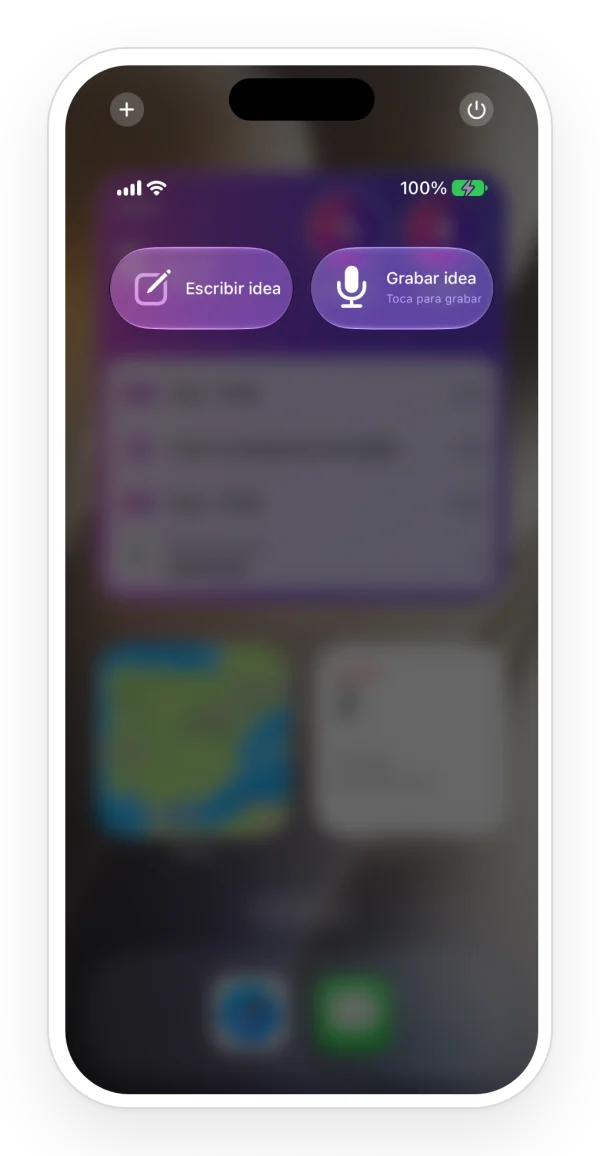
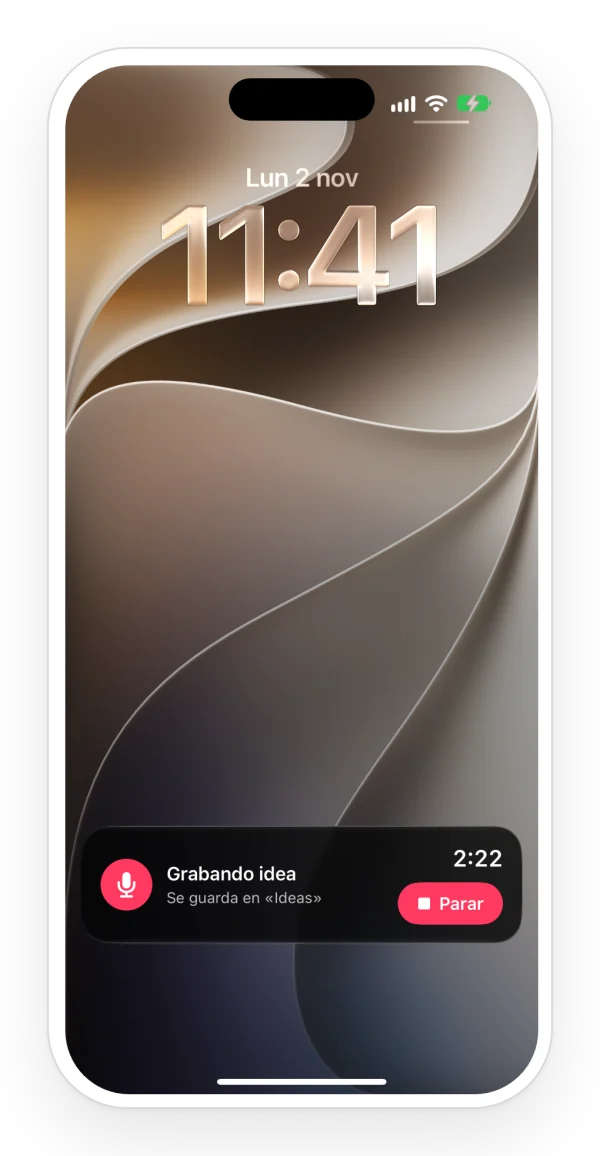
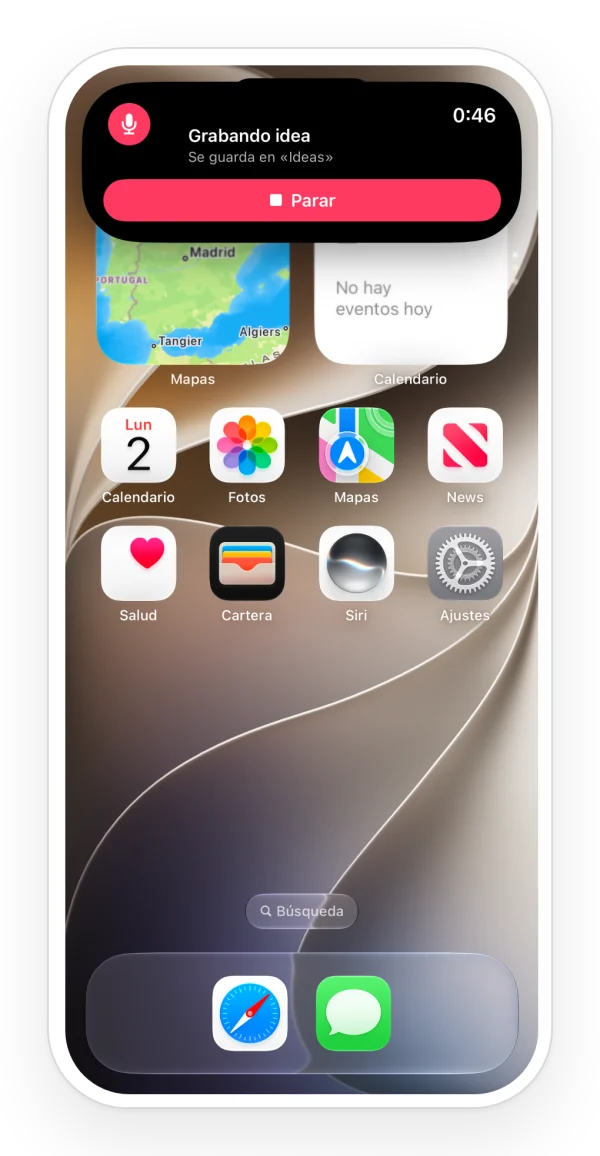
El widget «Grabar idea» del iPhone tiene tres tamaños:
- Pequeño: todo el widget es el botón de grabar. Abajo ves cuántas ideas tienes sin ordenar.
- Mediano: dos botones, «Escribir» y «Grabar», cuántas ideas tienes sin ordenar, tus 2 últimas ideas y tu último proyecto. Las grabadas llevan su onda y lo que duran; las escritas, su título.
- Grande: lo mismo, con tus 3 últimas ideas y el día en que las guardaste.
Además hay un widget pequeño «Escribir idea»: todo el widget abre una nota nueva en «Ideas». Lo encuentras en la misma lista de widgets de Zoundroom, pasando hasta «Escribir idea».
En el mediano y el grande, toca «Ideas» o una idea para abrir «Ideas», y tu último proyecto para abrirlo. Mientras grabas, en lugar de los dos botones ves «Parar». El widget lleva los colores de Zoundroom, en claro y en oscuro, y también se adapta al tinte de tu pantalla de inicio.
En Android:
- Widgets: mantén pulsada la pantalla de inicio → «Widgets» → Zoundroom. Hay tres: «Grabar idea», un botón grande con cuántas ideas tienes sin ordenar; «Escribir idea», que abre una nota nueva en «Ideas»; e «Ideas», más ancho, con los botones «Escribir» y «Grabar», tus 2 últimas ideas (las grabadas, con su onda y lo que duran) y tu último proyecto. Toca «Ideas» o una idea para abrir «Ideas», y tu último proyecto para abrirlo.
- Ajustes rápidos: desliza dos veces desde arriba → lápiz → arrastra «Grabar idea» o «Escribir idea».
- Toca el widget o el acceso rápido: empieza a grabar. Una notificación enseña el tiempo y «Parar», y el botón del widget pasa a «Parar». Al parar verás «Idea guardada».
Si tienes desactivados los avisos de Zoundroom, la idea se graba igual: para parar, toca «Parar» en el widget o vuelve a tocar «Grabar idea» en los ajustes rápidos.
Escribir una idea: al tocar «Escribir» o «Escribir idea», Zoundroom se abre en una nota nueva dentro de «Ideas», con el teclado listo. Al salir, la nota toma como título su primer verso; si sales sin escribir nada, se borra y no cuenta para tu plan. Si tu plan está lleno, se abre la pantalla de planes. Necesitas conexión.
Dónde se guardan: en tu proyecto «Ideas», que se crea solo con la primera idea. Cada idea se llama «Idea» con la fecha y la hora (por ejemplo, «Idea 20 oct · 22:37») y la puedes escuchar, renombrar, mover o borrar como cualquier audio. Al subirse verás «Tu idea ya está en «Ideas»». Si cambias el idioma de la app, «Ideas» cambia con él, mientras no le pongas otro nombre.
«Ideas» no cuenta para el límite de proyectos de tu plan, aunque le cambies el nombre. Lo que hay dentro sí cuenta como archivos.
Con la app abierta: mientras grabas una idea, el inicio enseña «Grabando idea», el tiempo y «Parar». Si tocas «Grabar» dentro de la app, la idea se para y se guarda, y empieza la grabación de siempre.
Límites: cada idea cuenta como un archivo (tabla de límites) y se para sola a los 30 minutos, como cualquier grabación. Si has llegado al límite de tu plan, la idea no se pierde: se queda en el móvil y, al abrir la app, «Título de la grabación» te pregunta dónde guardarla, con «Ideas» ya elegido. Si sigue sin caber, la app te lo explica: puedes pasar a Pro y guardarla («Pasar a Pro y guardarla») o dejarla para más tarde («Ahora no»).
Lo que no hace:
- No sube la idea grabada hasta que abres Zoundroom en el móvil. Por eso todavía no la ves en la web.
- No guarda nunca una idea en un proyecto compartido: si compartes «Ideas», las ideas nuevas van a tu proyecto propio más reciente que no esté compartido.
- El widget no se pone al día solo con lo que cambias en otro dispositivo: lo ves al abrir Zoundroom en ese móvil.
- En el iPad, el widget abre Zoundroom y empieza a grabar. Para parar, toca ⏹ en el widget o «Parar» en la app.
- En el iPhone, si has desactivado las Actividades en directo de Zoundroom, el control abre la app para grabar.
En el móvil y en la web: solo en el móvil. Las ideas, una vez subidas, se ven también en app.zoundroom.com.
Ordenar tus ideas
Puedes dejar tus ideas en «Ideas» todo el tiempo que quieras. Cuando una crezca, muévela a su proyecto. Zoundroom nunca mueve tus ideas por ti.
Dónde está: proyecto «Ideas» → «Mover», al lado de cada idea.
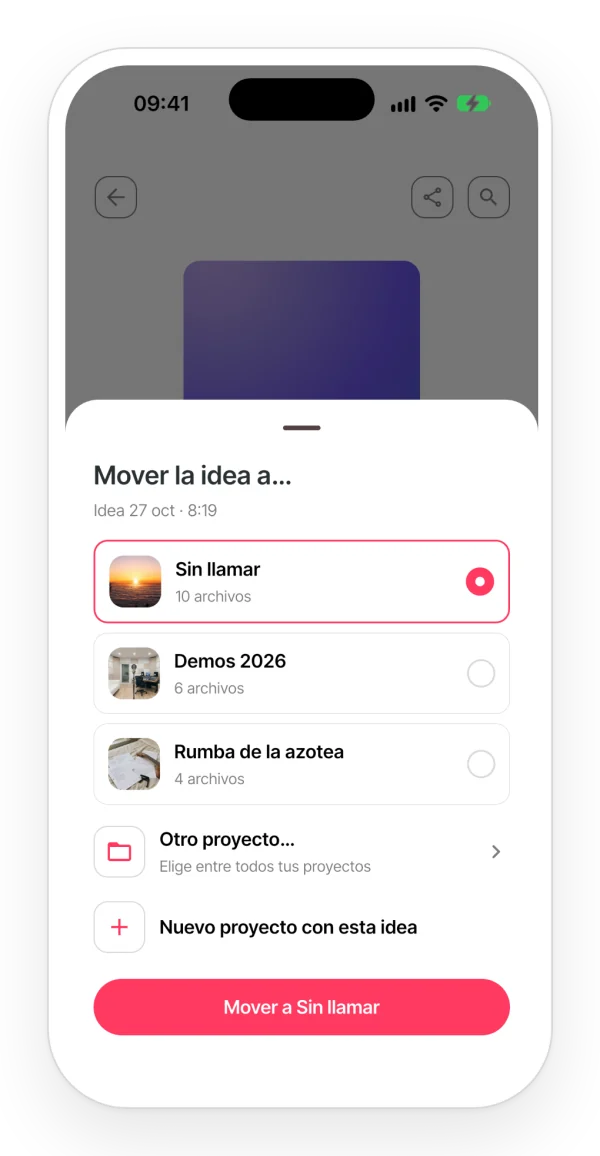
Paso a paso:
- Abre «Ideas» y toca «Mover» al lado de la idea. Se abre «Mover la idea a…».
- Elige uno de tus proyectos recientes y toca «Mover a…», con su nombre.
- ¿Va a otro? Toca «Otro proyecto…» para elegir entre todos, también los de tu banda. O toca «Nuevo proyecto con esta idea»: el nombre propuesto es el de la idea, y lo puedes cambiar.
Arriba de «Ideas», una línea te recuerda para qué sirve. Ciérrala con la ✕.
Límites: «Nuevo proyecto con esta idea» crea un proyecto, así que cuenta para el límite de proyectos de tu plan.
Grabar dentro de un proyecto
Graba directamente en el proyecto abierto, sin elegir destino.
Dónde está: proyecto → «Añadir» → «Grabar». El mismo menú tiene «Nota», «Importar» y «Archivo».
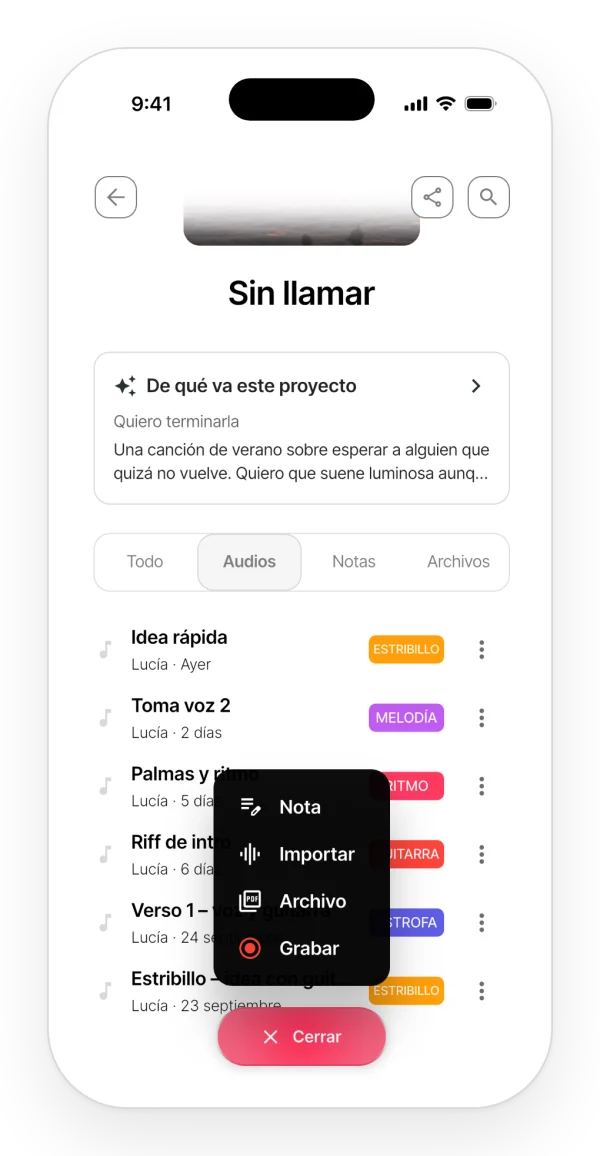
Paso a paso:
- Pulsa «Grabar». El botón muestra el tiempo.
- Vuelve a pulsar para parar.
- Se guarda en ese proyecto como «Nueva grabación» con un número. El nombre se cambia después en ⋮ → «Renombrar».
Solo pueden grabar el propietario, los editores y los miembros de una banda con el plan activo. Los lectores no ven el botón.
Límites: cada grabación cuenta como un elemento del proyecto para los límites de tu plan (tabla de límites). Si ya estás en el límite, en el móvil la grabación se corta y se descarta.
Lo que no hace:
- No pide un nombre ni te deja descartar lo grabado: siempre se guarda. Si no lo quieres, bórralo.
- No hay pausa.
En el móvil y en la web:
- En la web, el menú «Añadir» llama a las opciones Importar audio y Archivo PDF.
- En la web, una burbuja muestra el progreso hasta «Grabación guardada y sincronizada.».
- Si estás en el límite, la web te avisa antes de empezar: «Este proyecto ha alcanzado el límite de contenido de tu plan.».
- En la web, salir del proyecto mientras grabas descarta la grabación. En el móvil sigue grabando aunque cambies de pantalla.
Grabar dentro de una nota
Graba mientras escribes la letra: el audio queda insertado en la nota, en el punto donde está el cursor.
Dónde está:
- Móvil: dentro de una nota, el micro de la barra que hay encima del teclado o, mientras lees la nota, el botón «Grabar» de abajo. En las notas que solo puedes leer no hay barra. El paso a paso está en Grabar sin salir de la nota.
- Web: proyecto → pestaña «Notas», con una nota abierta. El botón flotante pasa a ser «Grabar».
Paso a paso (web): pulsa «Grabar» y después para. Se guarda como «Nueva grabación» con un número y se inserta en el cursor.
Límites (móvil): las grabaciones de medio segundo o menos se descartan («Grabación demasiado corta»).
Lo que no hace: en la web no se puede importar un archivo dentro de la nota. Mientras hay una nota abierta, el menú «Añadir» desaparece: cambia de pestaña para usarlo.
En el móvil y en la web: en la web, si cierras la nota antes de que termine de guardarse, el audio se elimina («La nota ya no está abierta.»).
Cómo se ve el audio dentro de la letra se explica en Notas, colaboración y Band.
La grabadora web
En la web, la grabadora tiene un cronómetro grande y un medidor de nivel. La página se titula «Nueva grabación».
Dónde está: pantalla de proyectos → «Grabar». Solo aparece si el espacio activo tiene proyectos.
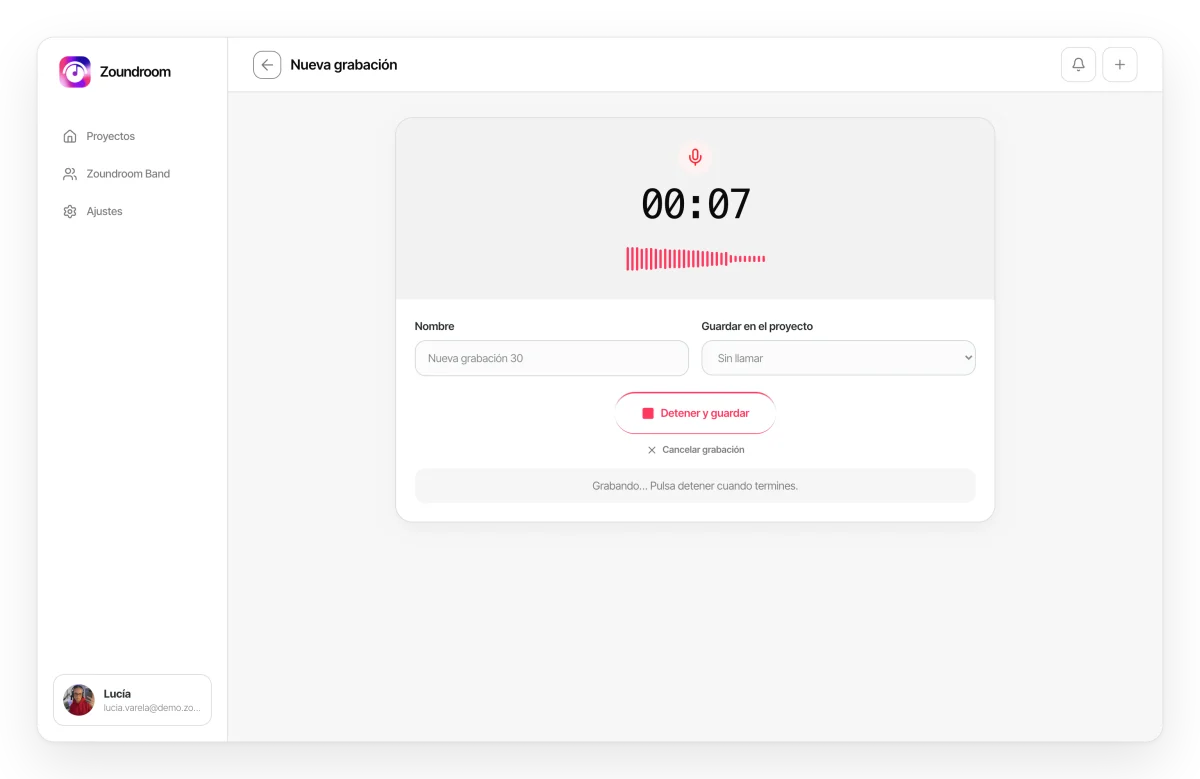
Paso a paso:
- Revisa el «Nombre». Viene relleno y admite hasta 120 caracteres.
- Elige el proyecto en «Guardar en el proyecto». Viene marcado el último que abriste.
- Pulsa «Grabar». Verás el cronómetro y las barras de nivel moviéndose.
- Pulsa «Detener y guardar», o «Cancelar grabación» para descartarla.
- Al terminar, elige «Abrir proyecto» o «Grabar otra».
Antes de grabar, la web comprueba el proyecto, tus permisos y tu plan. Puedes ver «No tienes permiso para añadir contenido a este proyecto.», «El plan Band debe estar activo para grabar en este proyecto.» o un aviso de límite con el botón «Ver planes».
Si el navegador no puede usar el micrófono, verás «Permite el acceso al micrófono para empezar a grabar.» o «No se ha encontrado ningún micrófono disponible.».
Límites: a los 30 minutos, la grabación se detiene y se guarda sola. Salir de la página mientras grabas la descarta.
Lo que no hace: no tiene pausa ni te deja escuchar lo que se graba mientras grabas.
Formato, calidad y duración
Formato:
- Móvil: AAC-LC a 256 kbps y 44,1 kHz, en un archivo M4A. Sin supresión de ruido ni control automático de ganancia.
- Web: el navegador graba a 256 kbps y Zoundroom lo convierte a M4A AAC de 256 kbps antes de subirlo. La cancelación de eco y la supresión de ruido están desactivadas; el control automático de ganancia, activado.
Duración: cada grabación dura como máximo 30 minutos, en todos los planes.
Mientras grabas:
- Móvil: la grabación sigue aunque cambies de pantalla, salgas de la app o bloquees el móvil. En Android verás la notificación «Grabando…»: tócala para volver a la grabación.
- Web: cerrar o abandonar la página descarta la grabación.
Importar audios y notas
Trae al proyecto, de una vez, audios y notas de texto que ya tienes en el móvil o en el ordenador.
Dónde está: proyecto → «Añadir» → «Importar». En la web, la opción se llama Importar audio.
Paso a paso (móvil):
- Pulsa «Importar» y elige varios archivos a la vez (mantén pulsado el primero para elegir más). Puedes mezclar audios y notas de texto (.txt o .md).
- Si hay algo que decidir, se abre «Importar N archivos»: lo que ya está en el proyecto viene desmarcado y lo que no se puede importar sale en rojo con el motivo. Marca o desmarca lo que quieras y pulsa «Importar».
- Cada archivo aparece arriba de la lista del proyecto con su estado («En cola», «Convirtiendo…», «Subiendo», «Guardando…»). Puedes salir del proyecto o de la app: sigue sola y, si la cierras, continúa al abrirla.
- Al terminar verás «N ideas importadas». Si algo no ha entrado, te dice por qué y puedes reintentarlo.
Nombres: cada audio se guarda con el nombre del archivo, sin la extensión; las notas de voz de WhatsApp, como «Audio de WhatsApp 9 oct». Una nota de texto toma como título su primera línea (si es corta) y el texto entero como contenido.
Formatos (móvil): audio MP3, WAV, M4A, AAC, OGG, OPUS (notas de voz de WhatsApp), FLAC, AIFF, CAF, AMR y 3GP; notas TXT y MD. Para PDF, «Añadir» → «Archivo».
Límites:
- Hay un máximo de archivos por vez: si eliges más, la app coge los primeros y te lo dice.
- Hasta 250 MB y 30 minutos por audio, en todos los planes. Todo se guarda como M4A AAC: el original no se conserva.
- Cada audio o nota importada cuenta como un elemento para los límites de tu plan (tabla de límites). Si eliges más de los que caben, te dice cuántos caben («Con el plan gratis caben 2 más») y puedes importar solo esos o pasar a Pro e importarlos todos. Lo que no cabe se queda donde estaba.
Lo que no hace:
- No importa carpetas enteras ni guarda la fecha original del archivo.
- En el móvil necesita conexión para subir; sin red se pone en pausa y sigue sola al volver.
En el móvil y en la web: en la web se importa un audio cada vez, cualquier audio que el navegador sepa abrir, y no hay notas de texto.
Compartir con Zoundroom y «Por ordenar»
Guarda en Zoundroom notas de voz, audios de WhatsApp o letras de otras apps sin abrir Zoundroom, y decide luego a qué proyecto van.
Dónde está: en otra app (Notas de voz, WhatsApp, Notas, Archivos, Drive, la Grabadora…), «Compartir» → «Zoundroom». Si no lo ves, desliza la fila de apps y toca «Más».
Paso a paso:
- En la otra app, elige lo que quieras (una o varias cosas) y toca «Compartir» → «Zoundroom».
- Elige dónde va: «Por ordenar» (decides luego) o uno de tus proyectos. Toca «Guardar».
- iPhone: se guarda sin salir de la app en la que estás. Android: se abre Zoundroom un momento y, al guardar, vuelves a la app de antes.
- Lo que mandas a un proyecto se sube al abrir Zoundroom. Lo de «Por ordenar» aparece en el inicio, en la tarjeta «Por ordenar».
- En «Por ordenar» puedes escuchar cada audio, leer cada nota, borrar lo que no quieras y pulsar «Mover N a un proyecto».
Límites:
- Lo que está en «Por ordenar» no cuenta para tu plan. Cuenta cuando lo mueves a un proyecto, con los mismos límites que al importar.
- Un número limitado de cosas por vez; solo audios, textos y PDF (los PDF, con Pro).
Lo que no hace:
- «Por ordenar» está solo en ese móvil: no se ve en otro móvil ni en la web, y si borras la app se pierde lo que haya.
- No aparece al compartir fotos o vídeos.
- En el iPhone tienes que haber abierto Zoundroom con tu sesión al menos una vez; si no, la hoja te pide que lo hagas.
En el móvil y en la web: en la web no se puede compartir desde otras apps.
El minirreproductor
Te deja seguir escuchando mientras te mueves por la app.
Dónde está: aparece al tocar cualquier audio de un proyecto.
- Móvil: una píldora oscura con la portada, el nombre, el tiempo, reproducir o pausar, siguiente y una X. Tócala para abrir el reproductor completo. Deslízala hacia la derecha para cerrarla.
- Web: una barra abajo con anterior y siguiente, «Retroceder 10 segundos», «Avanzar 10 segundos», reproducir o pausar y la barra de progreso. También tiene «Abrir reproductor completo» y «Cerrar reproductor».
Si un audio no carga, verás «No se pudo reproducir este audio.» con el botón «Reintentar». En la web, si el navegador bloquea el sonido, aparece «Pulsa reproducir para continuar.».
El reproductor completo
Muestra el audio en grande, con su onda y sus comentarios.
Dónde está:
- Móvil: toca el minirreproductor. Arriba a la derecha están «Editar audio» (solo para el propietario y los editores) y el botón de compartir.
- Web: «Abrir reproductor completo». Se abre el panel «Reproductor de Audio», con la columna «Comentarios».
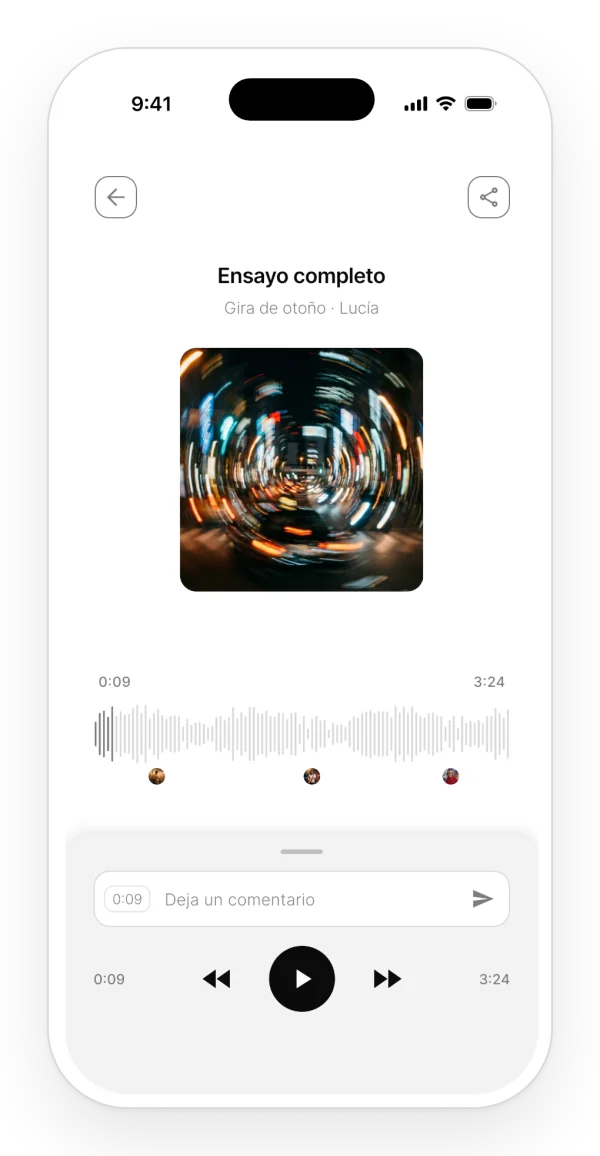
Cómo se usa:
- Móvil: toca o arrastra sobre la onda para saltar a ese punto. El panel de abajo se despliega arrastrando el asa.
- Web: además del ratón, tienes atajos de teclado: ← y → para retroceder o avanzar 10 segundos, Espacio para reproducir o pausar, y Esc para minimizar.
En el móvil y en la web: en el móvil, la onda es decorativa: tiene la misma forma en todos los audios. En la web es la onda real del audio; si el archivo pasa de 60 MB, se ve una línea plana.
Cola, saltos y repetición
- Cola: es la lista que ves en el proyecto en ese momento, con la búsqueda y los filtros aplicados. Al acabar un audio, suena el siguiente. Los audios de una nota forman su propia cola, en el orden en que aparecen en la nota.
- Saltos: en el móvil, 5 segundos con el panel de comentarios desplegado. En un audio dentro de una nota, toca o arrastra su onda para ir a ese punto. En la web, 10 segundos.
- Repetición: en el móvil, al desplegar el panel de comentarios el audio se repite en bucle, para que comentes con calma. Al plegarlo, deja de repetirse.
Lo que no hace: no hay control de velocidad (para eso está el editor de audio), ni modo aleatorio, ni una cola que puedas ordenar.
Escuchar con la pantalla bloqueada
- Móvil: la reproducción sigue en segundo plano. La pantalla de bloqueo muestra el nombre, el proyecto o la nota y el autor, sin carátula, con anterior, reproducir o pausar, siguiente y la barra de posición. Se pausa si entra una llamada o si desconectas los auriculares.
- Web: no tiene controles propios en el sistema: depende del navegador.
Comentarios con marca de tiempo
Deja un comentario en un segundo concreto del audio, por ejemplo: aquí entra la voz.
Dónde está:
- Móvil: reproductor completo → campo «Deja un comentario». A la izquierda muestra el segundo actual.
- Web: reproductor completo → columna «Comentarios» → «Comentar en», seguido del segundo actual.
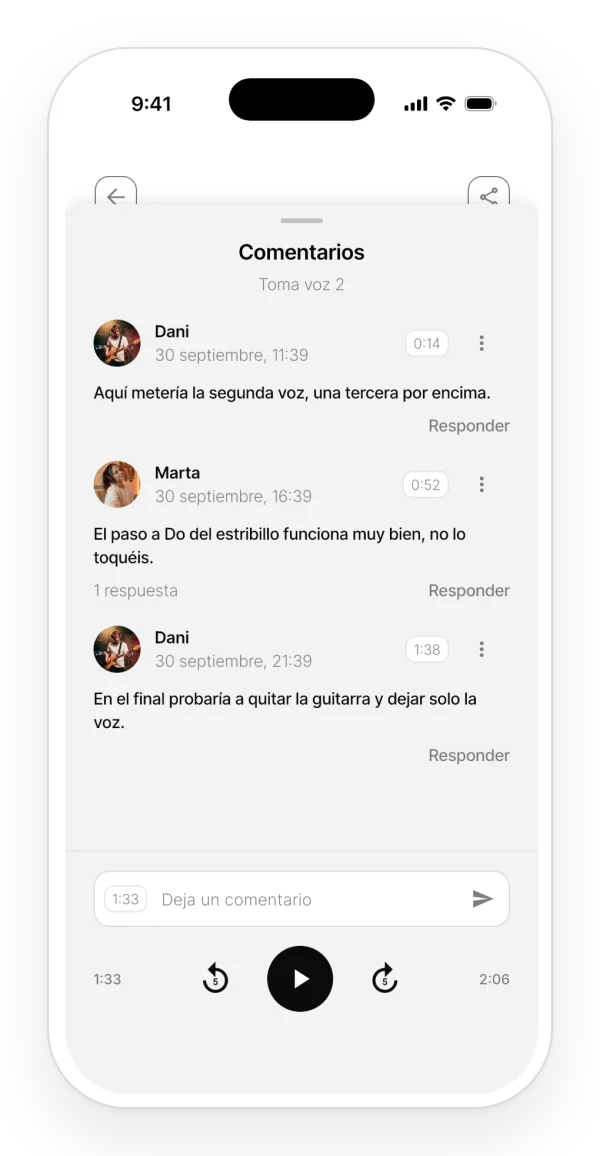
Paso a paso:
- Lleva la reproducción al punto que quieres comentar.
- Escribe el comentario.
- Envíalo. Verás «Comentario añadido» y les llega a los demás al momento.
La marca es el segundo en el que envías el comentario, no el de cuando empezaste a escribir. Los demás miembros del proyecto reciben el aviso «Comentario nuevo».
Marcas sobre la onda: en cada segundo con comentarios aparece el avatar de quien comentó, o un número si hay varios. Al tocar una marca, el móvil salta 5 segundos antes del comentario y abre su hilo; la web salta al segundo exacto.
Quién puede comentar: cualquiera con acceso al proyecto, también los lectores, si su plan lo permite. Cuenta el plan de quien comenta, no el del propietario: un colaborador con Free no puede comentar, aunque el proyecto sea de alguien con Pro. En los proyectos de una banda con el plan activo, comentan todos los miembros.
Límites:
- El plan Free no permite comentar. Al intentarlo, se abre la pantalla de planes. Pro y Band no tienen límite (tabla de límites).
- En la web, cada comentario admite hasta 1.000 caracteres.
Lo que no hace: no hay comentarios de un tramo, de un segundo a otro: solo de un punto.
Responder, editar y borrar comentarios
Responder: toca el comentario, «Responder» o el número de respuestas. La respuesta queda en el mismo segundo que el comentario. Solo hay un nivel de respuestas.
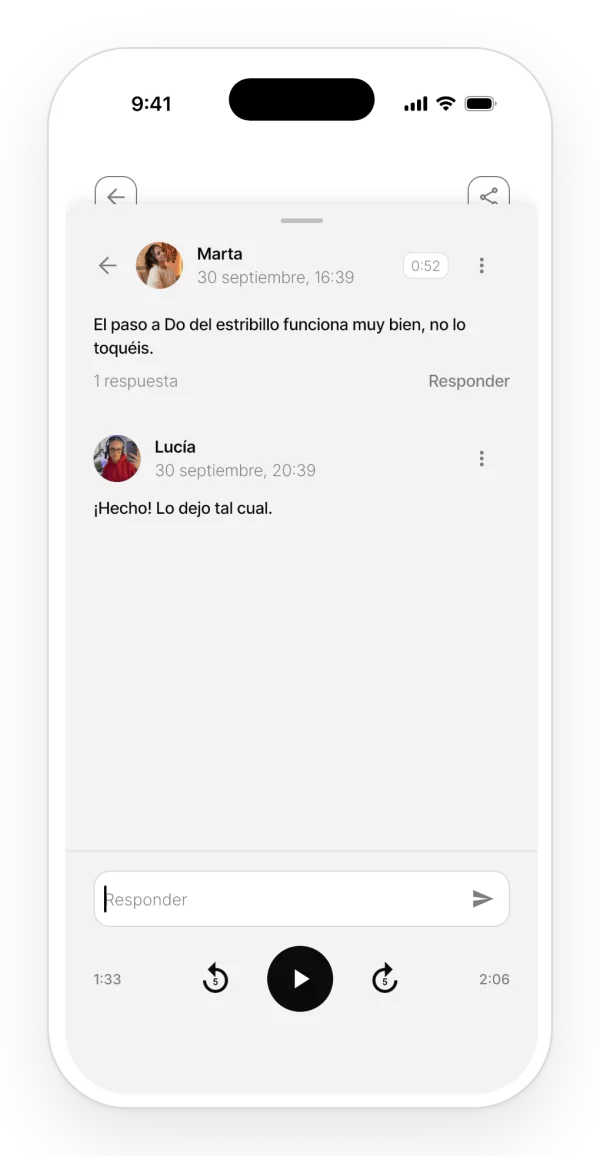
Editar: solo quien lo escribió. En el móvil, ⋮ → «Editar comentario»; en la web, el icono del lápiz.
Copiar (solo móvil): ⋮ → «Copiar».
Borrar: «Eliminar», en el móvil desde el menú ⋮. Pueden borrar un comentario quien lo escribió, el dueño del audio y el dueño del proyecto. Al borrar un comentario se borran también sus respuestas.
Descargar y compartir un audio
Dónde está:
- Móvil: lista del proyecto → ⋮ → «Exportar» (M4A) o «Exportar WAV». Se abre el menú de compartir del móvil, para guardarlo o enviarlo. En el reproductor completo, el botón de compartir hace lo mismo que «Exportar».
- Web: ⋮ → «Descargar» o «Descargar WAV».
El WAV no tiene más calidad que el M4A guardado. Sirve para abrirlo en un programa de edición de audio (DAW).
En el móvil y en la web: en el móvil, el menú ⋮ solo lo ven el propietario y los editores. En la web puede descargar cualquier miembro, también los lectores.
Lo que no hace: no hay enlaces públicos para compartir un audio ni descargas de varios audios a la vez.
Qué pasa con el audio después de grabarlo
- Web: primero se convierte y se sube a la nube, y solo después aparece en el proyecto. Si algo falla, no queda nada a medias.
- Móvil: el audio aparece al momento y se sube a la nube en segundo plano. Puedes grabar sin conexión: la grabación se queda en el móvil y se sube sola cuando vuelve la red.
Mientras un audio no se ha subido, no se puede escuchar desde otro dispositivo.
Editar un audio
Para cambiar la velocidad o el tono, añadir efectos o grabar tomas encima, abre el audio en el editor: ⋮ → «Editar audio», o el botón del editor en el reproductor completo. Lo pueden usar el propietario y los editores del proyecto, en el móvil y en la web. Todo se explica en Editor de audio.