
Kapitel 4
Notizen, Zusammenarbeit und Band-Tarif in Zoundroom
Aktualisiert am
Auf dieser Seite
- Notiz erstellen
- Eine Idee vom Startbildschirm aus schreiben
- Der Notiz-Editor
- Die Leiste und das Format-Panel
- Zeichenlimit
- Reime, während du schreibst
- Das Reime-Panel
- Die Sprache der Reime
- Die Reimleiste ausblenden
- Akkorde über dem Songtext
- Akkorde anhören
- Tonart und Kapodaster ändern
- Spielmodus
- Deine Audios im Songtext
- Aufnehmen, ohne die Notiz zu verlassen
- Speichern und gemeinsam bearbeiten
- Datenschutz der Notizen und PIN
- Notizen umbenennen, verschieben, kopieren und löschen
- Projekt teilen und Rollen
- Mit einem Code einladen
- Mit einem Code einem Projekt beitreten
- Rolle ändern oder Zugriff entfernen
- Was der Band-Tarif ist und wie du ihn abschließt
- Profil der Band und Einladungen
- Einer Band beitreten
- Rollen in der Band, verlassen und löschen
- Der Band-Bereich: was geteilt wird
- Wenn der Band-Tarif abläuft
Dieses Kapitel erklärt drei Dinge: wie du Songtexte und Ideen in Notizen schreibst, mit den Audios direkt im Text; wie du ein Projekt mit anderen teilst, mit Rollen und Einladungscodes; und wie der Band-Tarif funktioniert, der gemeinsame Bereich deiner Band. Notizen funktionieren auf dem Handy und im Web. Wenn sich etwas zwischen beiden unterscheidet, steht es unter Auf dem Handy und im Web.
Notiz erstellen
Eine Notiz ist eine Textseite in einem Projekt. Sie ist für Songtexte, Ideen und Stichpunkte da und kann eingefügte Audios enthalten.
Wo du es findest: Projekt → «Hinzufügen» → «Notiz».
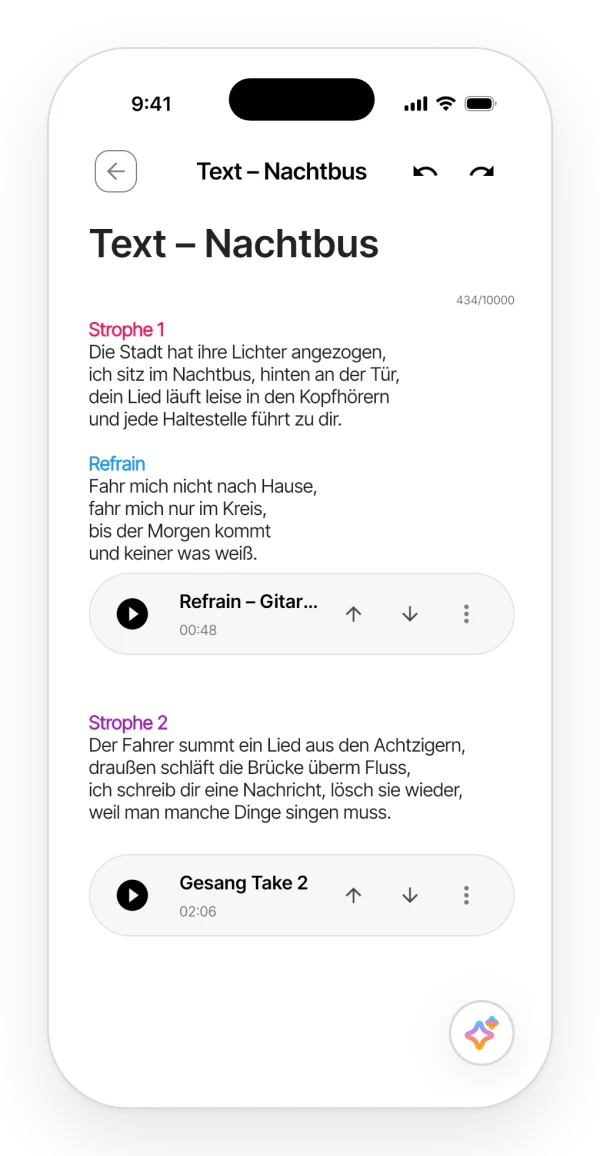
Schritt für Schritt:
- Tippe auf «Notiz». Die Notiz entsteht mit dem Titel «Neue Notiz», und der Editor öffnet sich.
- Schreib los. Die Notiz speichert sich von selbst.
Notizen erscheinen in den Tabs «Notizen» und «Alle» des Projekts, die neueste oben. Notizen anlegen können der Eigentümer, die Editoren und die Mitglieder einer Band mit aktivem Tarif.
Limits: Jede Notiz zählt als ein Element für die Limits deines Tarifs (Tabelle der Limits).
Was es nicht kann: Es gibt keine losen Notizen außerhalb eines Projekts.
Eine Idee vom Startbildschirm aus schreiben
Fang einen Songtext an oder schreib eine Idee auf, ohne vorher ein Projekt zu öffnen. Was du schreibst, wird von selbst in deinem Projekt «Ideen» gespeichert.
Wo du es findest: auf dem Startbildschirm von «Mein Raum» der runde Button mit einer Notiz und einem Stift, rechts neben «Aufnahme».
Schritt für Schritt:
- Tippe auf den Button. Es öffnet sich eine neue Notiz, mit dem Datum als Titel, und die Tastatur ist schon offen.
- Schreib los. Die Notiz speichert sich von selbst.
- Verlass die Notiz. Hast du den Titel nicht geändert, nimmt die Notiz ihre erste Zeile als Titel.
Verlässt du sie, ohne etwas zu schreiben, wird die Notiz gelöscht und zählt nicht für deinen Tarif.
Auch von außerhalb der App: «Schreiben» im Zoundroom-Widget, das Widget «Idee aufschreiben», das Steuerelement «Idee aufschreiben» auf dem iPhone und die Kachel in den Schnelleinstellungen von Android öffnen dieselbe Notiz (so fügst du sie hinzu).
Button ausblenden: «Mein Profil» → «Schreiben auf der Startseite».
Limits: Die Notiz zählt als ein Element, wie jede Notiz (Tabelle der Limits). Ist dein Tarif voll, öffnet sich der Bildschirm mit den Tarifen, und es wird keine Notiz angelegt.
Was es nicht kann:
- Der Button erscheint nicht im Band-Bereich und nicht, während du aufnimmst.
- Ohne Verbindung geht es nicht: Du siehst «Keine Internetverbindung».
Auf dem Handy und im Web: nur in der App auf dem Handy. Ist die Notiz angelegt, siehst du sie auch auf app.zoundroom.com, in «Ideen».
Der Notiz-Editor
Wo du es findest: Öffne eine beliebige Notiz im Projekt.
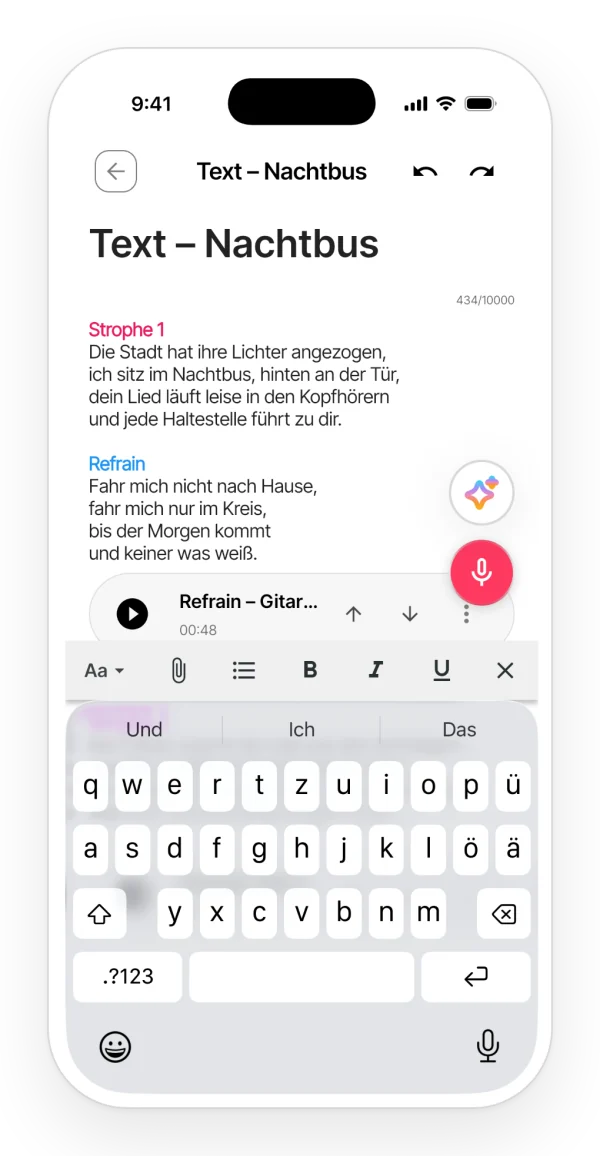
Bei offener Tastatur bleibt die Zeile, in der du schreibst, immer über der Tastatur, und du kannst in der Notiz scrollen, ohne dass sich die Tastatur schließt.
Auf dem Handy:
- Titel und Text: Oben steht der «Titel», bis zu 50 Zeichen. Darunter der Text: «Schreib hier deine Notiz…».
- Leiste und Format-Panel: Die Leiste steht über der Tastatur, und ihr Button «Aa» öffnet das Panel «Format». Beides erklärt Die Leiste und das Format-Panel.
- Rückgängig und Wiederholen: oben neben dem Titel.
- Während gespeichert wird, dreht sich neben dem Titel ein kleines Rad.
Was es nicht kann:
- Es gibt keine farbigen Abschnitte. Um Strophe oder Refrain zu markieren, schreibst du den Namen des Abschnitts und hebst ihn mit einer Farbe hervor.
- Du kannst die Schriftgröße nicht frei wählen und keine Bilder oder Tabellen einfügen.
Auf dem Handy und im Web:
- Im Web ist die Leiste für alle, die bearbeiten dürfen, immer zu sehen.
- Das Absatzformat wählst du in einem Aufklappmenü: «Titel», «Überschrift», «Unterüberschrift» oder «Normal».
- Die Tastenkürzel Strg/Cmd+Z (rückgängig), Strg/Cmd+Umschalt+Z (wiederholen) und Strg/Cmd+B, I und U (fett, kursiv und unterstrichen) funktionieren.
- Der Button «Speichern» zeigt den Stand: «Wird gespeichert…», «Gespeichert» oder «Speichern fehlgeschlagen».
Die Leiste und das Format-Panel
Während du schreibst, hast du über der Tastatur eine Leiste mit dem, was du am meisten brauchst. Was aktiv ist, wird in der Farbe deiner App hervorgehoben.
Wo du es findest: Öffne eine Notiz und tippe in den Text, um zu schreiben.
Die Leiste: Immer zur Hand hast du «Aa», die Büroklammer zum Hinzufügen eines Audios, das Mikro, Auralis (✦) und den Button zum Ausblenden der Tastatur. Ist genug Platz, auch fett, kursiv, unterstrichen und Aufzählung; ist dein Bildschirm schmal, findest du sie unter «Aa».
Mit den Reimen und den Akkorden kommen «Reime» und die Akkorde (♪) dazu, ebenfalls immer sichtbar.
Während du den Songtext schreibst, klappt der große Titel ein, damit du mehr Platz hast. Oben siehst du den Titel weiterhin, und der große kommt zurück, sobald du die Tastatur ausblendest.
Auf Android schließt die Zurück-Taste zuerst das offene Panel und verlässt danach die Notiz.
Das Panel «Format»: «Aa» öffnet es an der Stelle der Tastatur, sodass die Notiz nicht verrutscht. Es hat:
- Stile: «Titel», «Überschrift», «Unterüberschrift» und «Text».
- Durchgestrichen, Listen und Einzug.
- Farben, in zwei Tabs. Unter «Markieren» gibst du dem Text eine Hintergrundfarbe. Unter «Schriftfarbe» änderst du die Farbe der Schrift selbst (Lila, Rosa, Orange, Mint oder Blau), und «Automatisch» lässt sie, wie sie war.
Hast du Text ausgewählt, wird die Auswahl eingefärbt; sonst das, was du als Nächstes schreibst. «Tastatur» bringt dich zurück zur Tastatur.
Auf dem Handy und im Web: Im Web ist die Leiste die aus Der Notiz-Editor. Die Schriftfarbe siehst du auch im Web. Die Markierungen («Markieren») werden dort noch nicht angezeigt, gehen beim Bearbeiten der Notiz aber nicht verloren.
Zeichenlimit
Jede Notiz hat eine Höchstzahl an Zeichen, die vom Tarif abhängt. Mitglieder einer Band mit aktivem Tarif haben das Limit von Pro. Die Zahlen stehen in der Tabelle der Limits.
Auf dem Handy: Unter dem Titel zeigt ein Zähler, wie viele Zeichen du schon hast und wie viele erlaubt sind. Ab 90 % wird er orange, am Limit rot, mit einem Schloss. Gehst du darüber, wird die letzte Änderung komplett rückgängig gemacht, auch eingefügter Text. Mit Free schlägt dir ein Hinweis einen Tarif mit mehr Platz vor.
Im Web: Es gibt keinen Zähler. Gehst du darüber, wird die Änderung rückgängig gemacht, und der Button «Speichern» zeigt «Maximale Zeichenanzahl erreicht».
Reime, während du schreibst
Wenn du eine Zeile beendest oder kurz innehältst, erscheint über der Tastatur die Reimleiste mit Reimen für die Zeile, die noch keinen Partner hat. Links siehst du, auf welches Wort sie sich reimen müssen; die mit einem farbigen Punkt passen ins Versmaß.
Beispiele und häufige Fragen auf der Seite Reime beim Schreiben.
Wo du es findest: in jeder Notiz, während du schreibst, über der Tastatur. Beim ersten Mal erklärt dir ein Tipp, wie es geht.
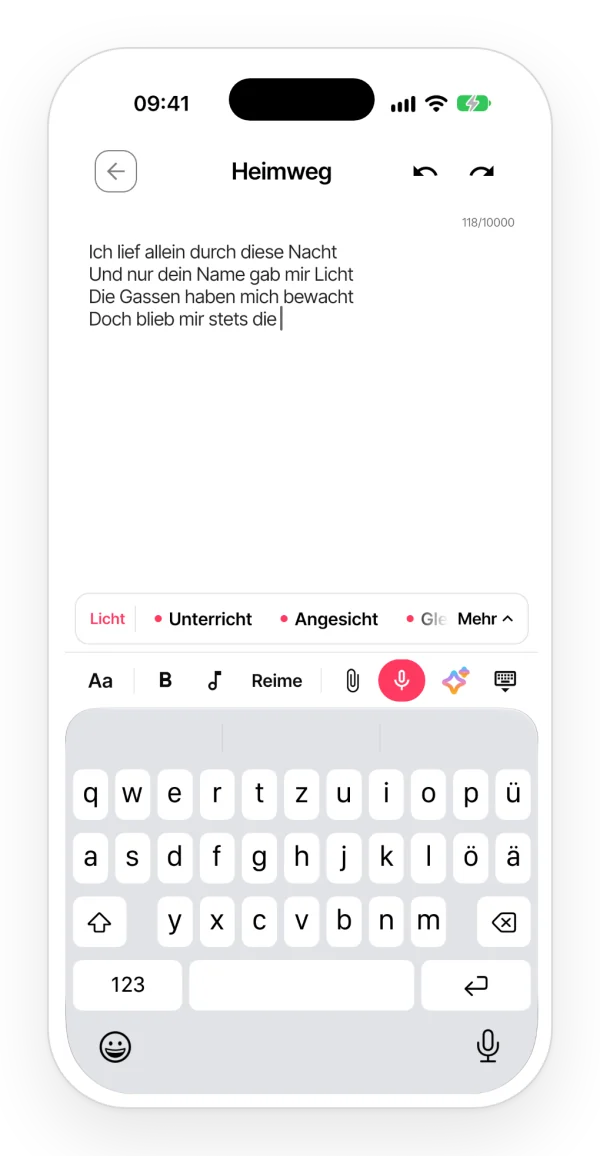
So nutzt du es:
- Tippe auf einen Reim, und er wird an der Stelle des Cursors eingefügt. Überzeugt er dich nicht? Tippe auf einen anderen, und er ersetzt ihn an derselben Stelle.
- Wähle ein Wort aus, und du siehst seine Reime: Tippst du auf einen, ersetzt er das Wort.
- Schreibst du schnell, geht die Leiste aus dem Weg und kommt wieder, wenn du innehältst.
Zoundroom sucht den Reim für die Zeile, die noch keinen Partner hat: Schreibst du im Kreuzreim (ABAB), für die Zeile zwei weiter oben. Reimt sich schon alles, für die vorige Zeile. Abschnittsnamen wie „Refrain:“ und Akkordzeilen zählen nicht als Zeilen.
Was es nicht kann:
- In der ersten Zeile einer Strophe erscheint die Leiste nicht, weil es noch nichts gibt, worauf sie sich reimen könnte. Das Panel funktioniert trotzdem.
- In Notizen, die du nur lesen kannst, gibt es keine Reime.
Auf dem Handy und im Web: Die Reime gibt es in der App für iPhone, iPad und Android. Im Web noch nicht; auf zoundroom.com hast du kostenlos das Reimlexikon und den Silbenzähler.
Das Reime-Panel
Alle Reime auf das Wort, mit den Silben deiner Zeile.
Wo du es findest: Tippe in der Reimleiste auf «Mehr», wisch die Reimleiste nach oben oder tippe in der Leiste der Notiz auf «Reime». Das Panel öffnet sich an der Stelle der Tastatur, unten, auch auf dem iPad.
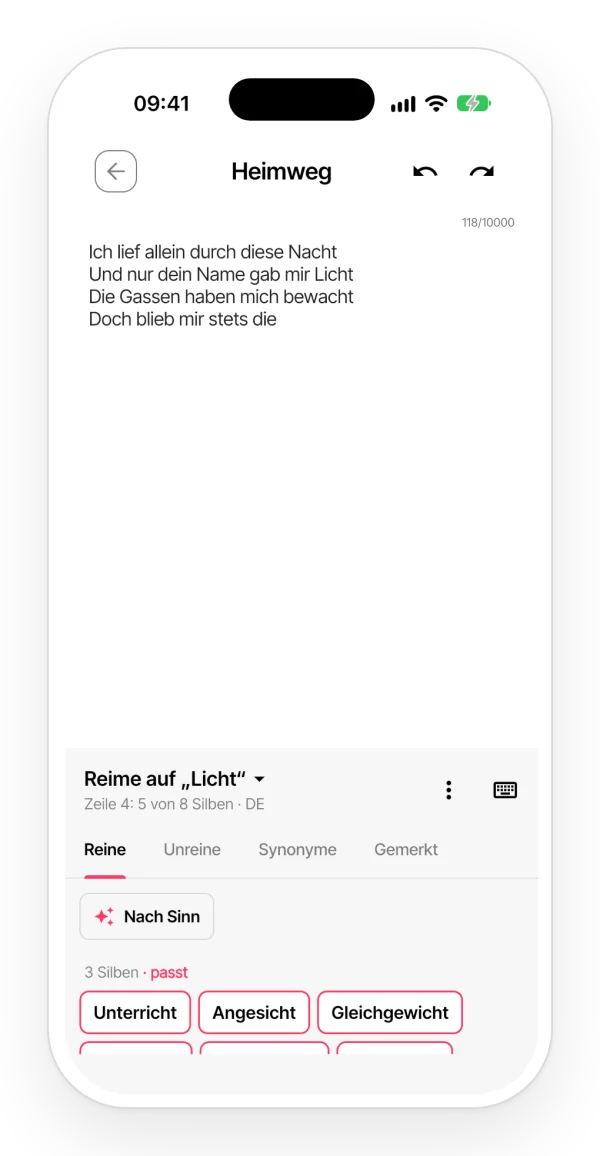
Was es hat:
- Reine und Unreine Reime, nach Silben gruppiert. Oben siehst du, wie viele Silben deine Zeile hat und wie viele ihre Partnerzeile («Zeile 4: 5 von 8 Silben»). Die passenden kommen zuerst.
- Gemerkt: Halte ein Wort gedrückt, um es dir für diesen Song zu merken.
- Tippe oben im Panel auf «Reime auf „…“», um die Reime auf ein anderes Zeilenende oder ein anderes Wort zu suchen.
Synonyme: zum ausgewählten Wort oder zum letzten, das du geschrieben hast, nach Bedeutung gruppiert und mit ihren Silben. Filtere nach «Passt» oder «Reimt auf „…“» und tippe auf eins, um das Wort auszutauschen. Beim ersten Mal werden sie geladen (weniger als 4 MB pro Sprache), danach funktionieren sie offline.
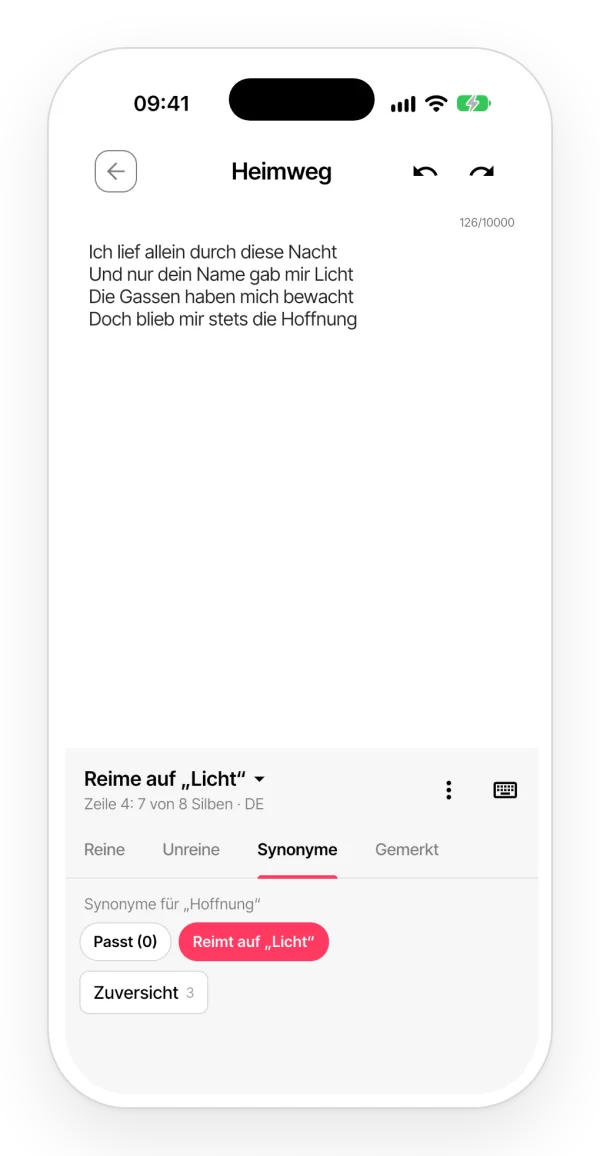
Um weiterzuschreiben, tippe auf ⌨ oder in den Text. Auf Android schließt die Zurück-Taste das Panel, ohne die Notiz zu verlassen.
Schimpfwörter: Sie erscheinen nicht, außer du schaltest sie unter ⋮ → «Schimpfwörter zeigen» ein.
Ohne Verbindung: Reime und Silben funktionieren immer, weil sie in der App stecken.
Woher die Wörter kommen: aus freien Wörterbüchern. Ihre Quellen und Lizenzen stehen im Panel unter ⋮ → «Quellen und Lizenzen» und in «Mein Profil» → «Lizenzen».
Die Sprache der Reime
Die Reime kommen in der Sprache deines Songtexts, auch wenn deine App auf eine andere eingestellt ist: Deutsch, Englisch, Spanisch, Französisch, Italienisch, Portugiesisch oder Katalanisch. Zoundroom erkennt sie in jeder Strophe. Liegt es daneben, tippe im Panel auf ⋮ → «Sprache der Reime».
Die Reimleiste ausblenden
Tippe im Panel auf ⋮ → «Reime beim Schreiben in dieser Notiz» oder «Reime beim Schreiben in allen Notizen». Du kannst sie auch unter «Mein Profil» → «Reime beim Schreiben» ausschalten.
Ohne Reimleiste öffnet der Button «Reime» in der Leiste über der Tastatur weiterhin das Panel.
Akkorde über dem Songtext
Du kannst die Akkorde über jede Silbe deines Songtexts schreiben und sie anhören, um zu prüfen, ob sie stimmen.
Beispiele und häufige Fragen auf der Seite Akkorde über dem Songtext.
Wo du es findest: Öffne eine Notiz und schreib → in der Leiste über der Tastatur «Akkorde».
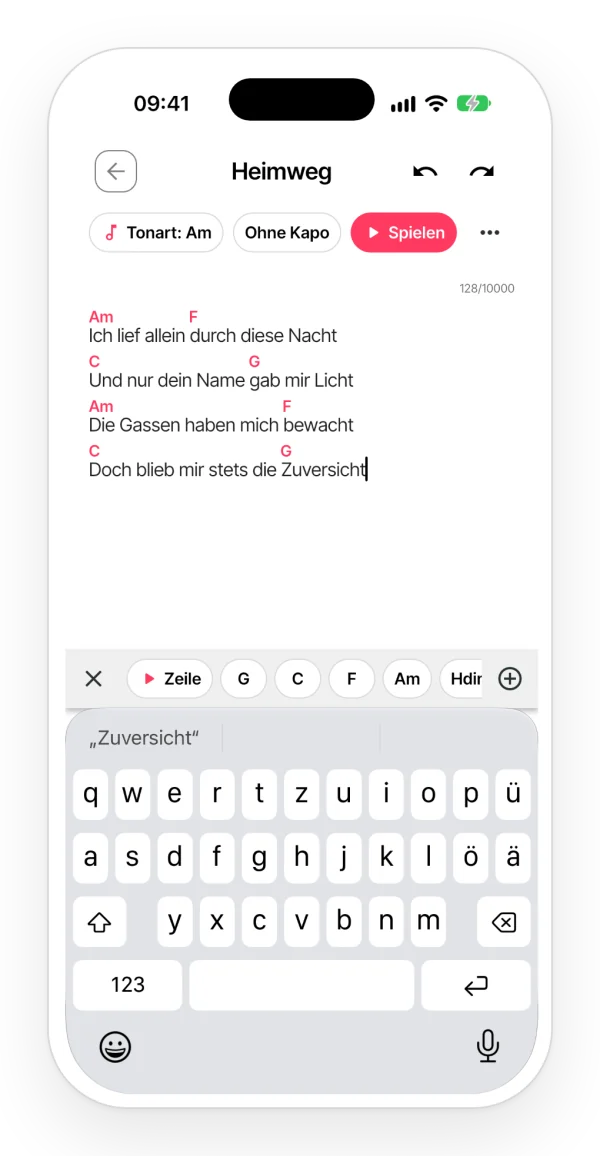
Schritt für Schritt:
- Setz den Cursor direkt vor die Silbe, auf der der Akkord wechselt.
- Tippe in der Akkordleiste auf den Akkord. Er steht dann über dieser Silbe, klingt, und der Cursor springt zum nächsten Wort.
- Schreibst du gerade eine neue Zeile, wähle den Akkord am Ende der Zeile: Er kommt auf den nächsten Buchstaben, den du tippst.
- Fehlt er in der Leiste? Tippe auf «+» («Anderer Akkord») und wähle Grundton, Art (m, 7, maj7, sus4, dim, add9 …) und, wenn du willst, den Bass.
- Um einen Akkord zu ändern, zu verschieben oder zu entfernen, tippe ihn im Text an: Er wird markiert, und in der Leiste kannst du ihn anhören, Buchstabe für Buchstabe verschieben, entfernen oder durch einen anderen ersetzen.
- Tippe auf das ✕ der Leiste, um zur Formatleiste zurückzukehren. Auf Android schließt auch die Zurück-Taste sie.
Die Leiste schlägt dir deine letzten Akkorde und die der Tonart deines Songs vor. Halte einen Akkord in der Leiste gedrückt, um ihn zu hören, ohne ihn zu setzen.
Der Akkord hängt an seinem Text: Schreibt jemand davor oder teilt die Zeile, wandert er mit. Wer die Notiz nur lesen darf, sieht die Akkorde auch, hört sie und kann den Spielmodus öffnen.
Limits: Akkorde zählen nicht für das Zeichenlimit der Notiz.
Was es nicht kann:
- Akkorde, die als Text in einer eigenen Zeile stehen („C G Am F“), etwa wenn du einen Song einfügst, bleiben Text: Sie stehen nicht über der Silbe und klingen nicht. Dafür setzt du sie mit der Leiste.
- Es exportiert nicht als PDF.
Akkorde anhören
Wo du es findest: Tippe einen beliebigen Akkord im Text an.
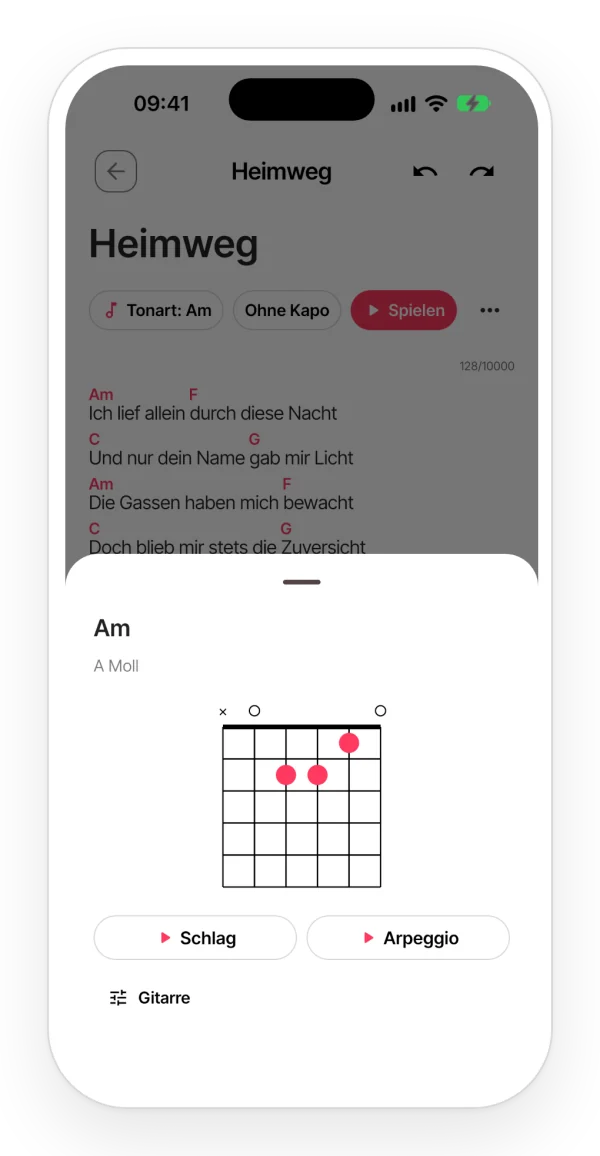
- Ein Tippen lässt ihn auf Gitarre, Klavier oder Ukulele klingen.
- «▶ Zeile» in der Akkordleiste spielt die Akkorde der Zeile, in der der Cursor steht, nacheinander.
- Gedrückt halten: Hältst du einen Akkord im Text gedrückt, siehst du, wie er auf dem Instrument gegriffen wird (mit Kapodaster, wenn du einen nutzt), und kannst ihn angeschlagen oder als Arpeggio hören.
- «⋯» → «Akkordklang»: Instrument, Schlag oder Arpeggio, Schläge pro Akkord, Metronom, Lautstärke und ob ein Akkord beim Setzen oder beim Antippen klingt.
Auf dem iPhone klingen sie auch im Stummmodus, weil du es willst, und mischen sich mit der Musik anderer Apps, ohne sie zu stoppen. Auf Android folgen sie der Medienlautstärke. Während du aufnimmst, klingen sie nicht.
Tonart und Kapodaster ändern
Hat eine Notiz Akkorde, erscheinen unter dem Titel «Tonart», «Kapo», «Spielen» und «⋯».
- «Tonart des Songs» stellt alle Akkorde einen Halbton höher oder tiefer. Das ändert die Notiz für alle, die sie sehen.
- «Kapodaster» gilt nur für dich: Du siehst die Griffe, um mit Kapodaster zu spielen, und es klingt wie deine Gitarre mit Kapodaster. Gibt es einen Bund, bei dem mehr Akkorde offen bleiben, schlägt die App ihn dir vor.
- «Notation»: «C D H», «C D E» oder «Do Re Mi». Das ändert nur, wie du sie siehst. Am Anfang siehst du die Notation der Sprache deiner App.
- «Akkorde anzeigen»: Schalte es aus, um den Text ohne Akkorde zu sehen. Sie bleiben gespeichert.
- «Mit Akkorden kopieren» kopiert den Text mit den Akkorden darüber, um ihn in eine Nachricht einzufügen. «Als ChordPro kopieren», für andere Akkord-Apps.
Spielmodus
Zum Spielen des Songs: der Text groß, mit den Akkorden darüber, und die Akkordfolge klingt dazu.
Wo du es findest: Notiz mit Akkorden → «Spielen».
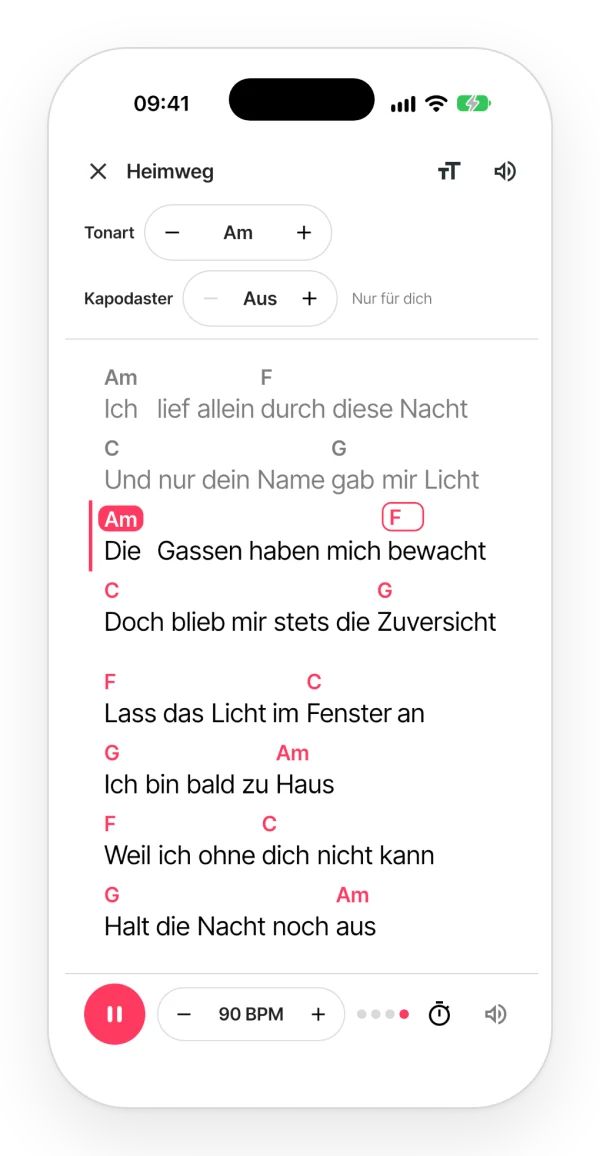
Schritt für Schritt:
- Wähle Tonart und Kapodaster für dich (das ändert die Notiz nicht).
- Tippe auf ▶. Mit eingeschaltetem Metronom klingt zuerst ein Takt zum Einzählen.
- Der Text scrollt von selbst, und der Akkord, der gerade klingt, und der nächste sind markiert.
- Tippe auf einen Akkord, um dorthin zu springen. Tippe auf den Bildschirm, um zu pausieren, und auf ▶, um ab diesem Akkord weiterzuspielen.
Du kannst das Tempo (− und +), die Textgröße und das Metronom ändern und den Ton ausschalten, damit nur der Text scrollt.
Limits: Ohne Pro kannst du den ganzen Song ein paar Mal kostenlos spielen (Tabelle der Limits). Ein Durchlauf zählt nur, wenn du nach dem Öffnen des Spielmodus auf ▶ tippst: Den Spielmodus öffnen, um den Text groß zu lesen, einzelne Akkorde antippen oder pausieren und weiterspielen zählt nicht. Die kostenlosen Durchläufe gehören zu deinem Konto, gelten auf allen deinen Handys und im Web und erneuern sich nicht. Hast du nur noch einen, sagt dir die App Bescheid, und danach schlägt sie dir Pro vor («Spiel den ganzen Song mit Pro»). Mit Pro und im Band-Bereich klingt der Song immer ganz. Kostenlos sind der große Text, das Anhören eines Akkords oder einer Zeile, Tonart und Kapodaster.
Auf dem Handy und im Web: Akkorde setzt und hörst du in der App (iPhone, iPad und Android). Im Web werden sie gespeichert und gehen beim Bearbeiten der Notiz nicht verloren, werden aber noch nicht angezeigt.
Deine Audios im Songtext
Leg die Aufnahme direkt neben den Songtext: Jedes Audio der Notiz ist eine Karte mit seiner Wellenform, auf der du die Form des Takes siehst und wie viel du schon gehört hast.
Wo du es findest:
- Handy: Tippe bei offener Tastatur auf die Büroklammer. Es öffnet sich «Audio auswählen», mit Suche und Filter nach Tags. Die Liste zeigt deine Audios aus allen Projekten.
- Web: das Aufklappmenü «Audio in die Notiz einfügen…». Es zeigt die Audios des Projekts.
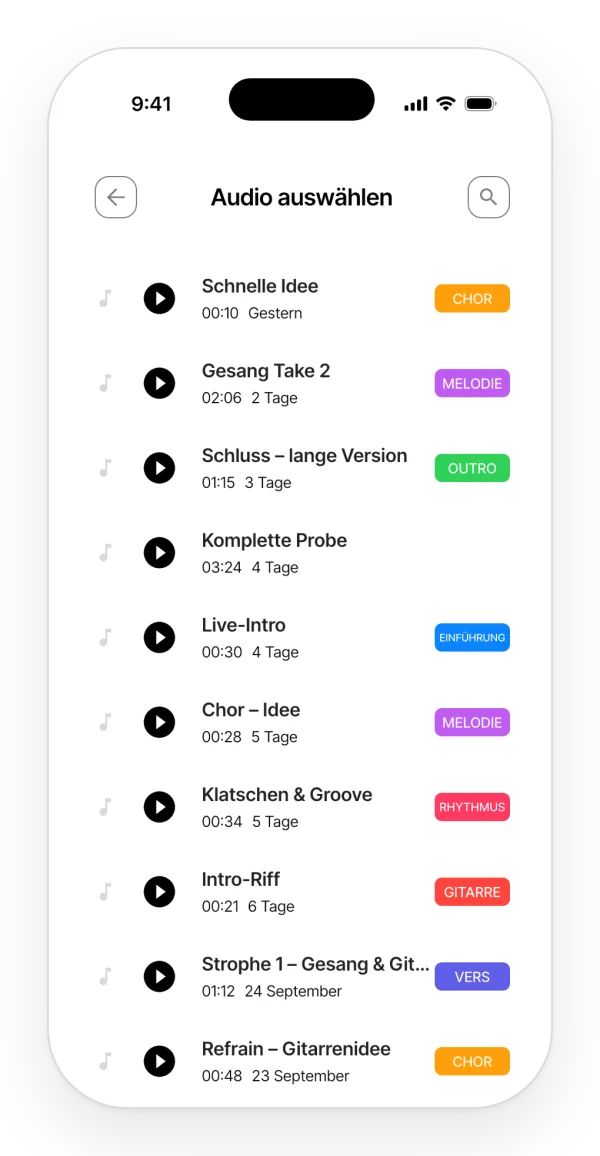
Die Karte des Audios:
- Tippe auf die Wellenform oder zieh darüber, um an diese Stelle zu springen.
- Beim Abspielen laufen alle Audios der Notiz nacheinander, in ihrer Reihenfolge.
Ihr Menü ⋮:
- Umbenennen: Den Namen schreibst du direkt auf der Karte.
- Nach oben oder unten verschieben.
- «Aus Notiz entfernen»: Das Audio verschwindet aus der Notiz, bleibt aber im Projekt. Es geht mit seiner Zeile, sodass keine Lücke im Text bleibt.
- «Löschen»: löscht das Audio aus dem Projekt, nicht nur aus der Notiz.
Wer die Notiz nur lesen darf, sieht nur den Abspiel-Button und die Wellenform.
Auf dem Handy und im Web: Im Web sind die Audios der Notiz weiterhin eine Pille mit Abspielen oder Pause, Name und Dauer, ohne Wellenform.
Aufnehmen, ohne die Notiz zu verlassen
Nimm auf, während du den Songtext schreibst: Das Audio erscheint sofort an seiner Stelle.
Wo du es findest: in einer Notiz das Mikro in der Leiste über der Tastatur. Während du die Notiz ohne Tastatur liest, der Button «Aufnehmen» unten.
Schritt für Schritt:
- Tippe in den Text, wo das Audio hin soll.
- Tippe auf das Mikro in der Leiste über der Tastatur. Während der Aufnahme siehst du die Zeit und den Pegel des Mikros und kannst weiterschreiben.
- Tippe auf «Fertig». Das Audio erscheint sofort an seiner Stelle, mit einem Namen, der sich nach der Zwischenüberschrift darüber richtet («Refrain · Take 2»). Während es hochgeladen wird, siehst du «Wird hochgeladen…»; wer gerade mit dir in der Notiz ist, sieht das auch.
Mit dem Button «Aufnehmen» unten nimmst du genauso auf. Hast du vor der Aufnahme nicht in den Text getippt, kommt das Audio ans Ende.
Ohne Verbindung: Das Audio bleibt in der Notiz und wird von selbst hochgeladen, sobald du wieder Netz hast.
Auf dem Handy und im Web: Im Web nimmst du auf, wie in In einer Notiz aufnehmen beschrieben. Ein Audio, das jemand gerade vom Handy hochlädt, erscheint im Web als «Audio nicht verfügbar», bis es fertig hochgeladen ist.
Speichern und gemeinsam bearbeiten
Speichern: Notizen speichern sich von selbst, sobald du aufhörst zu schreiben, und wenn du die Notiz verlässt.
Gemeinsam bearbeiten: Mehrere Personen können dieselbe Notiz gleichzeitig bearbeiten, auch von mehreren Geräten. Die Änderungen aller erscheinen sofort und werden zusammengeführt.
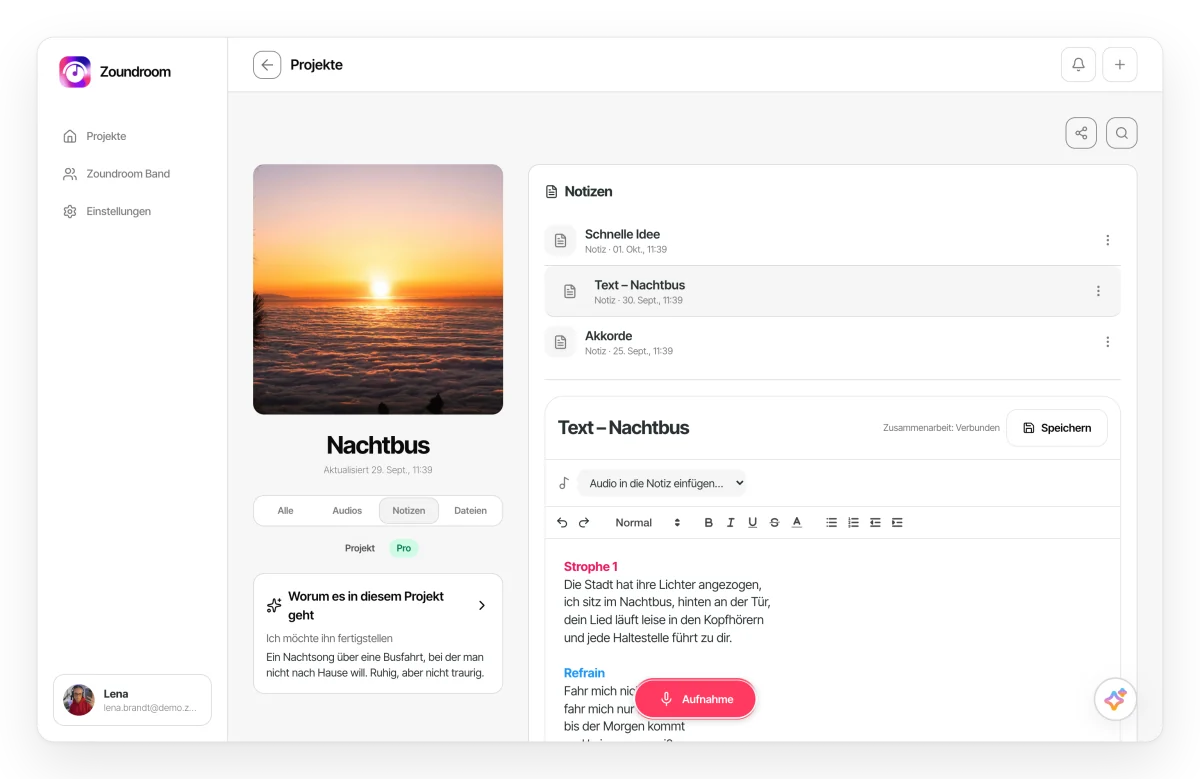
Was es nicht kann: Du siehst weder die Cursor der anderen noch Avatare noch Hinweise darauf, wer gerade schreibt. In keiner Version siehst du, wer gerade verbunden ist.
Auf dem Handy und im Web:
- Im Web siehst du neben «Zusammenarbeit» den Stand der Verbindung: «Verbunden», «Verbindung wird hergestellt…» oder «Getrennt».
- Auf dem Handy bekommen Leser die Änderungen nicht live: Um sie zu sehen, müssen sie die Notiz verlassen und wieder öffnen. Im Web bekommen sie sie live.
Datenschutz der Notizen und PIN
Verschlüsselung: Titel und Text der Notizen werden verschlüsselt auf dem Server gespeichert.
PIN (nur Handy): Sie sperrt die ganze App, nicht einzelne Notizen. Du schaltest sie unter «Mein Profil» → «PIN-Einstellungen» → «PIN aktivieren» ein, und ab dann fragt die App beim Öffnen «Gib deine PIN ein». Hast du sie vergessen, tippe auf «PIN vergessen?» → «PIN zurücksetzen». Mehr dazu in PIN.
Was es nicht kann:
- Es ist keine Ende-zu-Ende-Verschlüsselung.
- Es gibt weder Passwort noch PIN für eine einzelne Notiz.
- Im Web gibt es keine PIN.
Notizen umbenennen, verschieben, kopieren und löschen
Das geht über das Menü ⋮ der Notiz, wie bei Audios und Dateien: Das Menü ⋮ von Audios, Notizen und Dateien. Was bei Notizen besonders ist:
- Verschieben: Du kannst nur Notizen verschieben, die du selbst angelegt hast.
- Kopieren: Die Kopie gehört dir. Im Web behält sie den Titel.
- Löschen: Die Unterhaltungen mit Auralis zu dieser Notiz bleiben erhalten.
Was es nicht kann: Es gibt keinen Papierkorb. Eine gelöschte Notiz lässt sich nicht wiederherstellen.
Projekt teilen und Rollen
Lade andere zu einem Projekt ein, um gemeinsam daran zu arbeiten. Jede Person hat eine Rolle.
Wo du es findest:
- Handy: Projekt → Teilen-Button oben rechts → «Projekt teilen». Der Abschnitt «Mitglieder» zeigt jede Person mit ihrer Rolle.
- Web: Projekt → «Mitwirkende verwalten» → Fenster «Mitwirkende».
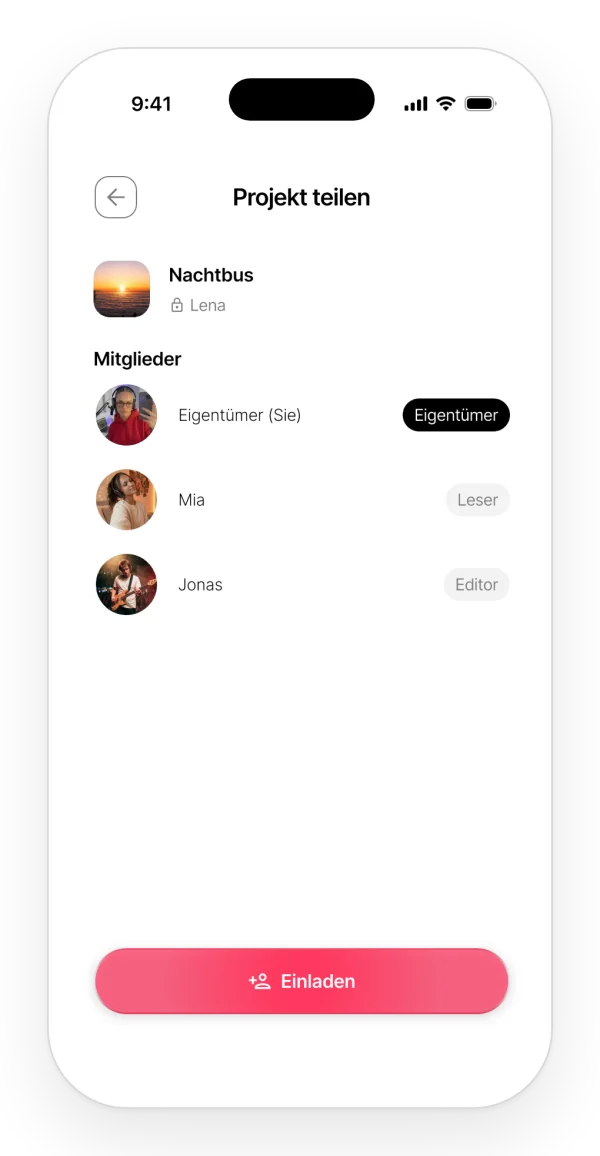
Rollen:
- «Eigentümer» (wer das Projekt angelegt hat): darf alles, dazu einladen, Rollen ändern, den Zugriff entfernen und das Projekt löschen.
- «Editor»: legt Notizen, Audios und Dateien an, bearbeitet und löscht sie, nimmt auf und ändert Titel und Cover. Verschiebt nur, was er selbst angelegt hat, und kann nicht einladen.
- «Leser»: nur lesen. Öffnet Notizen, ohne sie zu bearbeiten, und hört Audios. Kommentieren darf er die Audios trotzdem, wenn er Pro hat: Es zählt sein Tarif, nicht der des Eigentümers. Im Web kann er sie außerdem herunterladen.
In Projekten der Band haben alle Mitglieder der Band vollen Zugriff (Der Band-Bereich).
Was es nicht kann:
- Du teilst nicht per E-Mail und nicht mit einem öffentlichen Link, sondern nur mit einem Code.
- Es gibt keine eigenen Rechte für einzelne Notizen.
Mit einem Code einladen
Wo du es findest: «Projekt teilen» → «Einladen». Nur der Eigentümer sieht den Button.
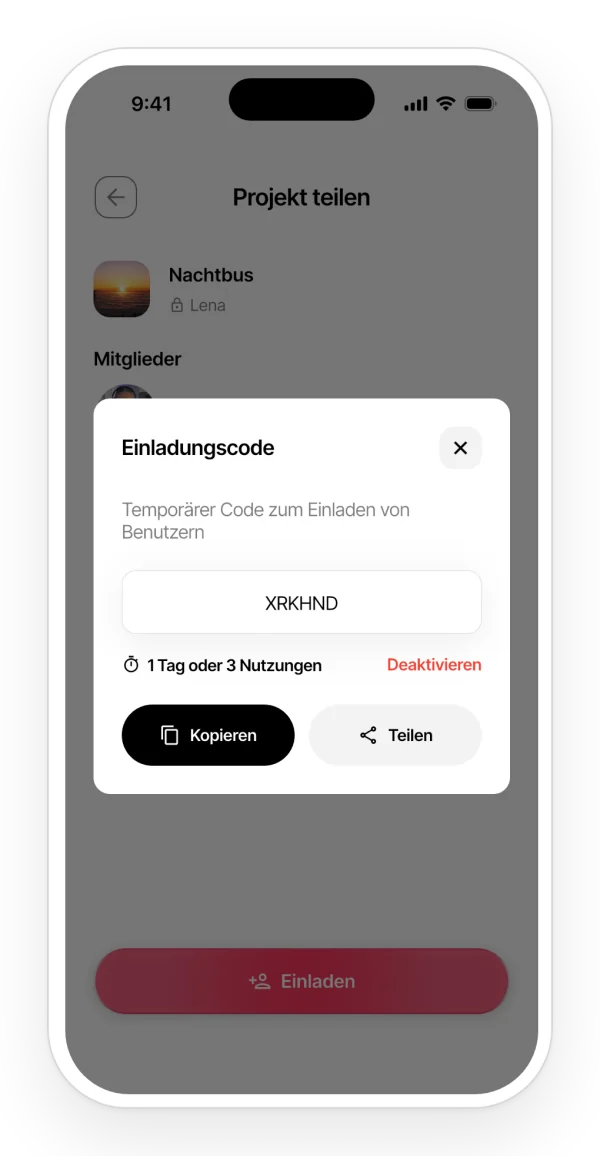
Schritt für Schritt (Handy):
- Tippe auf «Einladen». Es erscheint «Einladungscode» mit einem 6-stelligen Code, der «1 Tag» oder «3 Nutzungen» lang gilt.
- Tippe auf «Kopieren», um ihn zu kopieren, oder auf «Teilen», um ihn mit einer Nachricht zu verschicken, die den Namen des Projekts und den Code enthält.
- Willst du ihn ungültig machen, tippe auf «Deaktivieren».
Auf dem Handy lädst du immer als «Leser» ein. Die Rolle kannst du danach ändern.
Limits: Wie viele Gäste ein Projekt haben kann, hängt von deinem Tarif ab (Tabelle der Limits).
Auf dem Handy und im Web: Im Web wählst du «Leser» oder «Editor», bevor du auf «Einladen» klickst. Der Code erscheint im Feld «Einladungscode» und wird kopiert, wenn du darauf klickst. Dort lässt er sich nicht deaktivieren.
Mit einem Code einem Projekt beitreten
Wo du es findest: Startbildschirm → «+» → «Einem Projekt beitreten».
Schritt für Schritt:
- Füg den Code in «Füge hier den Projektcode ein» ein.
- Tippe auf «Projekt beitreten».
- Klappt alles, siehst du «Projekt erfolgreich beigetreten!». Das Projekt erscheint unter «Mit mir geteilt».
Limits: Free hat eine Höchstzahl an Projekten, die mit dir geteilt werden (Tabelle der Limits).
Was es nicht kann: Einer Band trittst du damit nicht bei. Sie hat ihren eigenen Code (Einer Band beitreten).
Auf dem Handy und im Web: Im Web steht «Einem Projekt beitreten» im Fenster «Neues Projekt». Den Code gibst du dort unter «Einladungscode» ein.
Rolle ändern oder Zugriff entfernen
Wo du es findest: «Projekt teilen» → Tippe auf die Rolle eines Mitglieds. Das darf nur der Eigentümer.
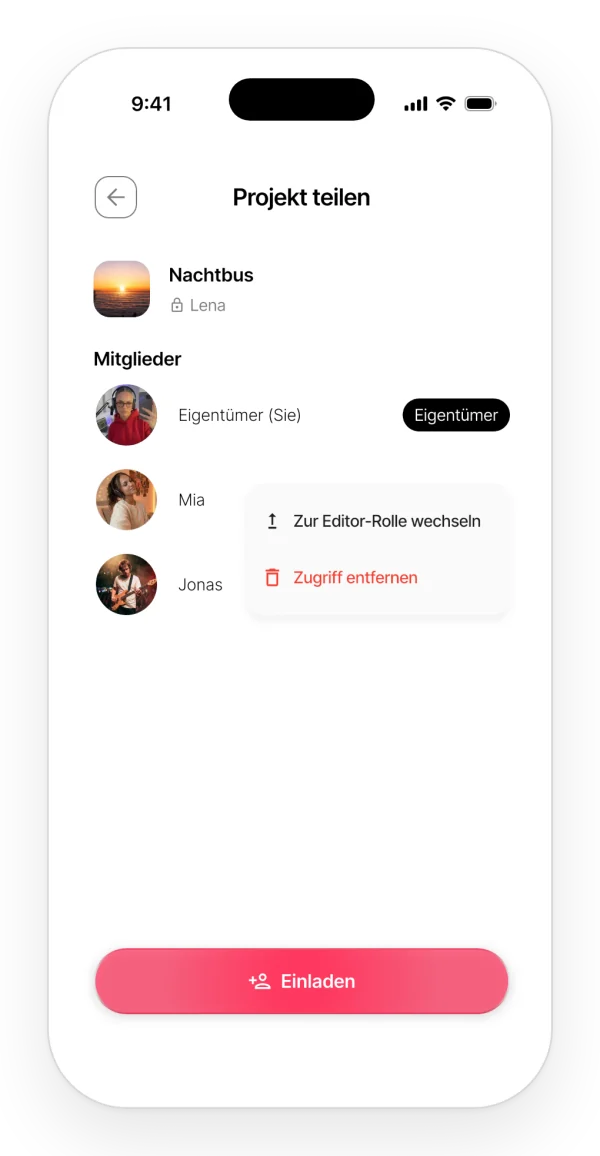
Optionen:
- «Zur Editor-Rolle wechseln» oder «Zur Leser-Rolle wechseln»: Die Änderung gilt sofort.
- «Zugriff entfernen»: fragt erst nach («Mitglied entfernen?»). Hatte die Person das Projekt offen, landet sie wieder auf dem Startbildschirm.
Was es nicht kann: Du kannst das Eigentum an einem Projekt nicht an jemand anderen übertragen.
Auf dem Handy und im Web: Im Web hat jedes Mitglied ein Aufklappmenü für die Rolle und einen Papierkorb, um den Zugriff zu entfernen, außer in Projekten der Band.
Willst du selbst ein geteiltes Projekt verlassen, steht das in Geteiltes Projekt verlassen. Das geht auf dem Handy und im Web.
Was der Band-Tarif ist und wie du ihn abschließt
Band ist ein Abo, das eine Person bezahlt, die Eigentümerin, um eine Band anzulegen. Die Band hat ihren Band-Bereich mit gemeinsamen Projekten, und in diesem Bereich haben alle Mitglieder die Vorteile von Pro, ohne zu zahlen. Mehr auf der Seite zum Band-Tarif.
Wo du es findest:
- Handy: die Auswahl des Bereichs → «Band» oder «Mein Profil» → «Zoundroom Band».
- Web: die Seite «Zoundroom Band».
Hast du noch keine Band, siehst du die Vorstellung «Der gemeinsame Raum für die Songs deiner Band».
Schritt für Schritt:
- Tippe auf «Hol dir Zoundroom Band» und bezahle auf dem Kaufbildschirm.
- Handy: Die Band wird automatisch angelegt, mit einem vorläufigen Namen, den du später in ihrem Profil änderst.
- Web: Du wählst den Namen beim Anlegen, im Fenster «Erstelle deine Band».
Limits:
- Eine Person kann nur in einer Band sein.
- Die Band hat eine Höchstzahl an Mitgliedern, die Eigentümerin mitgezählt (Tabelle der Limits).
Die Preise stehen auf der Preisseite.
Profil der Band und Einladungen
Profil: «Zoundroom Band» → «Profil bearbeiten». Hier änderst du Namen und Foto («Foto ändern»). Das Foto ist das Bild des Band-Bereichs. Das darf nur die Eigentümerin.
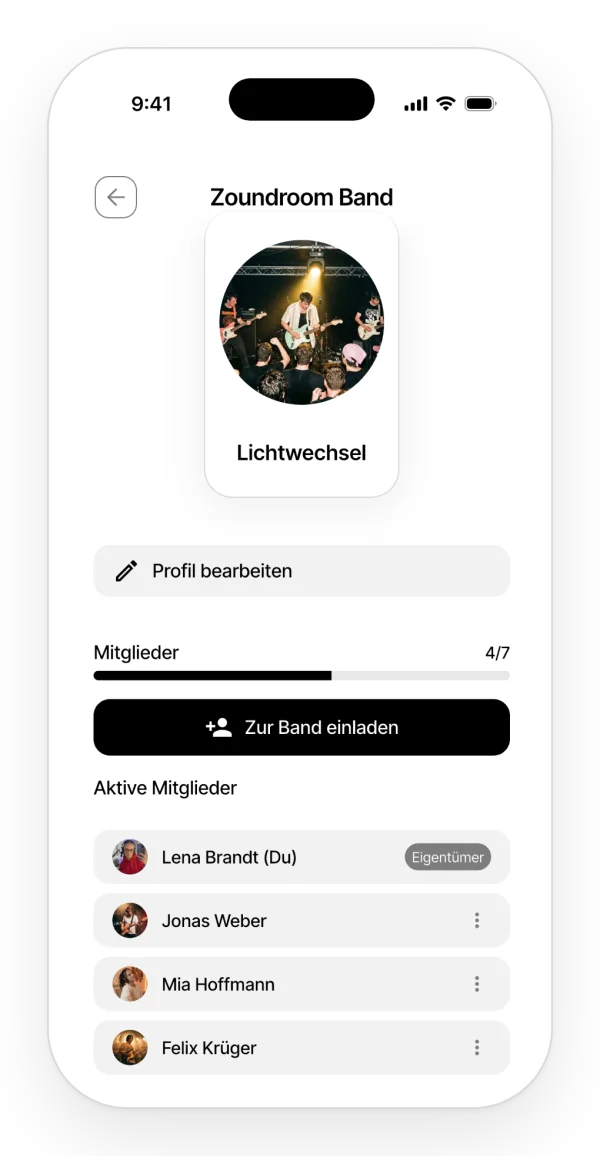
Einladen: der schwarze Button «Zur Band einladen». Nur die Eigentümerin sieht ihn.
- Tippe auf «Zur Band einladen». Es erscheint ein 8-stelliger Code. Er gilt einen Tag lang oder bis zu einer Zahl von Verwendungen, die auf dem Bildschirm steht.
- Tippe auf «Kopieren» oder «Teilen», um ihn an die Person zu schicken, die du einladen willst.
- Zum Ungültigmachen tippst du auf «Deaktivieren». Auf dem Handy entsteht sofort ein neuer Code.
Neben «Mitglieder» zeigt der Bildschirm, wie viele ihr seid und wie viele in die Band passen.
Einer Band beitreten
Wo du es findest: in der Vorstellung von «Zoundroom Band» der Button «Einer Band mit Code beitreten».
Schritt für Schritt:
- Tippe auf «Einer Band mit Code beitreten».
- Gib den Code ein, den du bekommen hast.
- Tippe auf «Beitreten». Ein Hinweis bestätigt dir, dass du jetzt in der Band bist.
Geht etwas schief, siehst du «Ungültiger oder abgelaufener Code», «Maximale Anzahl an Nutzungen erreicht» oder «Die Band hat ihre Mitgliedergrenze erreicht».
Rollen in der Band, verlassen und löschen
In der Band gibt es zwei Rollen: die Eigentümerin, die bezahlt, und die Mitglieder.
- Die Eigentümerin bearbeitet das Profil, lädt ein, entfernt Mitglieder (⋮ → «Entfernen») und kann die Band löschen.
- Ein Mitglied sieht die Liste der Mitglieder und kann mit «Band verlassen» gehen, dem roten Text ganz unten auf dem Bildschirm. Wer geht, verliert den Zugriff auf die Projekte der Band.
Die Eigentümerin kann die Band nicht verlassen, nur löschen.
«Band löschen»: löscht alle Projekte, Dateien und Notizen der Band und entfernt alle Mitglieder. Das lässt sich nicht rückgängig machen. Wer die App gerade offen hat, landet wieder im eigenen Bereich.
Der Band-Bereich: was geteilt wird
Projekte:
- Die Projekte, die im Band-Bereich entstehen, gehören der ganzen Band.
- Jedes Mitglied kann Projekte der Band anlegen, bearbeiten und löschen.
- Was in den Projekten der Band liegt, zählt nicht zu den Limits deines persönlichen Tarifs, auch wenn dein Konto Free ist.
- Ein persönliches Projekt lässt sich nicht in die Band verschieben. Seinen Inhalt kannst du aber in ein Projekt der Band verschieben oder kopieren (In ein anderes Projekt verschieben oder kopieren).
Tags: Du siehst die Tags, die die anderen Mitglieder ihren Audios gegeben haben, bearbeiten kannst du aber nur deine eigenen.
Auralis: In den Notizen der Band-Projekte hat jedes Mitglied ein eigenes Kontingent an Antworten, das des Band-Tarifs, auch wenn sein Konto Free ist. Mehr dazu in Auralis.
Wenn der Band-Tarif abläuft
Hört die Eigentümerin auf zu zahlen, wird die Band für alle Mitglieder gesperrt.
- Handy: Audios, Notizen und Dateien der Band-Projekte erscheinen mit einem Schloss und lassen sich nicht öffnen. Tippst du auf eins oder versuchst du, in einem Projekt der Band aufzunehmen, eine Notiz anzulegen, etwas zu importieren, ein PDF hochzuladen, etwas umzubenennen, zu verschieben oder zu kopieren, erscheint «Bandplan abgelaufen».
- Web: Die Notizen lassen sich lesen, aber nicht bearbeiten.
- Auf beiden: Du kannst keine Inhalte anlegen, nicht aufnehmen und nichts von Auralis in den Notizen speichern.
So wird er wieder aktiv: Das kann nur die Eigentümerin. Im Hinweis «Bandplan abgelaufen» hat sie den Button «Bandplan reaktivieren», der «Reaktiviere deine Band» mit den Band-Tarifen öffnet. Die anderen Mitglieder sehen, wen sie darum bitten müssen.
Die Daten werden nicht gelöscht, wenn der Tarif abläuft.