
Capítulo 4
Notas, colaboração e plano Band na Zoundroom
Atualizado em
Nesta página
- Criar uma nota
- Escrever uma ideia pela tela inicial
- O editor de notas
- A barra e o painel de formato
- Limite de caracteres
- Rimas enquanto você escreve
- O painel de rimas
- O idioma das rimas
- Desativar a fileira de rimas
- Acordes em cima da letra
- Ouvir os acordes
- Mudar o tom e o capotraste
- Modo tocar
- Seus áudios dentro da letra
- Gravar sem sair da nota
- Salvamento e edição ao mesmo tempo
- Privacidade das notas e PIN
- Renomear, mover, copiar e excluir notas
- Compartilhar um projeto e funções
- Convidar com um código
- Entrar em um projeto com um código
- Mudar a função, remover o acesso e sair
- O plano Band: o que é e como assinar
- Perfil da banda e convites
- Funções, sair e excluir a banda
- O espaço Band
- Se o plano Band expirar
Este capítulo tem três partes. Primeiro, as notas: como escrever a letra, dar formato, inserir áudios e editar ao mesmo tempo que outras pessoas. Depois, a colaboração: como compartilhar um projeto, o que cada função pode fazer e como funcionam os códigos de convite. Por último, o plano Band: a banda, o espaço compartilhado e o que acontece se o plano expirar. Quando algo muda entre o celular e a web, você encontra em No celular e na web.
Criar uma nota
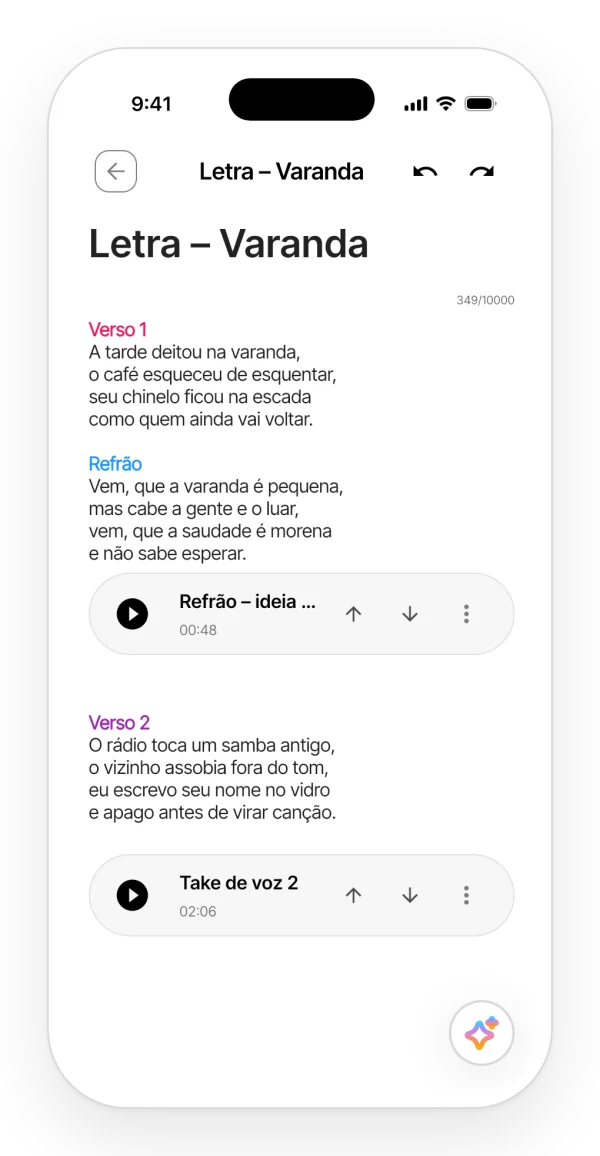
Uma nota é uma página de texto dentro de um projeto. Serve para letras, ideias e anotações, e pode ter áudios inseridos.
Onde fica: projeto → «Adicionar» → «Nota». Funciona igual no celular e na web.
Passo a passo:
- Toque em «Nota». A nota é criada com o título «Nova nota» e o editor abre.
- Escreva. A nota aparece nas abas «Notas» e «Todos» do projeto, da mais recente para a mais antiga.
Limites: podem criar notas o proprietário, os editores e os membros de uma banda ativa. Cada nota conta como um item para os limites do plano (tabela de limites).
O que não faz: não existem notas fora de um projeto.
Escrever uma ideia pela tela inicial
Comece uma letra ou anote uma ideia sem entrar antes em um projeto. O que você escreve fica salvo sozinho no seu projeto «Ideias».
Onde fica: na tela inicial de «Meu espaço», o botão redondo com uma nota e um lápis, à direita de «Gravar».
Passo a passo:
- Toque no botão. Abre uma nota nova, com a data como título e o teclado pronto.
- Escreva. A nota é salva sozinha.
- Saia da nota. Se você não mudou o título, a nota usa o primeiro verso como título.
Se você sair sem escrever nada, a nota é apagada e não conta para o seu plano.
Também de fora do app: «Escrever» no widget da Zoundroom, o widget «Escrever ideia», o controle «Escrever ideia» do iPhone e o atalho das configurações rápidas do Android abrem a mesma nota (como colocar).
Tirar o botão: «Meu perfil» → «Escrever na tela inicial».
Limites: a nota conta como um arquivo, como qualquer nota (tabela de limites). Se o seu plano estiver cheio, abre a tela de planos e a nota não é criada.
O que não faz:
- Não aparece no espaço da banda nem enquanto você grava.
- Não funciona sem conexão: aparece «Sem conexão».
No celular e na web: só no app do celular. Depois de criada, a nota também aparece em app.zoundroom.com, dentro de «Ideias».
O editor de notas
Onde fica: abra uma nota pela aba «Notas» ou «Todos».
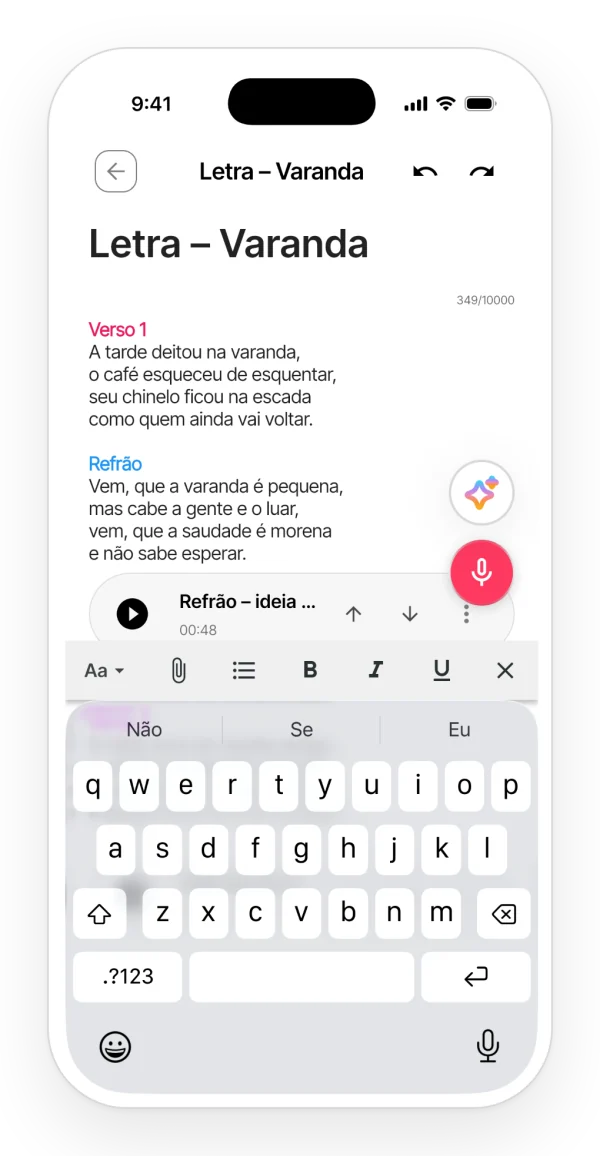
Com o teclado aberto, a linha em que você escreve fica sempre acima do teclado, e você pode rolar a nota sem que ele feche.
No celular:
- Título e texto: no alto fica o «Título», de até 50 caracteres. Embaixo, o texto: «Escreva aqui sua nota…».
- Barra e painel de formato: a barra fica acima do teclado, e o botão «Aa» dela abre o painel «Formato». Estão explicados em A barra e o painel de formato.
- Desfazer e refazer: no alto, ao lado do título.
- Enquanto a nota é salva, aparece um círculo girando ao lado do título.
O que não faz:
- Não há seções com cor. Para marcar o verso ou o refrão, escreva o nome da seção e destaque com uma cor.
- Não dá para escolher livremente o tamanho da letra nem inserir imagens ou tabelas.
No celular e na web:
- Na web, a barra fica sempre visível para quem pode editar.
- O estilo do parágrafo é escolhido em uma lista: «Título», «Cabeçalho», «Subtítulo» ou «Normal».
- Funcionam os atalhos Ctrl/Cmd+Z (desfazer), Ctrl/Cmd+Shift+Z (refazer) e Ctrl/Cmd+B, I e U (negrito, itálico e sublinhado).
- O botão «Salvar» mostra o estado: «Salvando…», «Salvo» ou «Erro ao salvar».
A barra e o painel de formato
Enquanto você escreve, acima do teclado fica uma barra com o que você mais usa. O que está ativo aparece marcado na cor do seu tema.
Onde fica: abra uma nota e toque na letra para escrever.
A barra: você sempre tem à mão «Aa», o clipe para adicionar um áudio, o microfone, o Auralis (✦) e o botão para ocultar o teclado. Se houver espaço, também negrito, itálico, sublinhado e marcadores; se a sua tela for estreita, eles ficam em «Aa».
Com as rimas e os acordes, a barra ganha «Rimas» e os acordes (♪), também sempre à vista.
Enquanto você escreve a letra, o título grande se recolhe para dar mais espaço. No alto, o título continua aparecendo, e o grande volta assim que você oculta o teclado.
No Android, o botão Voltar fecha primeiro o painel que estiver aberto e depois sai da nota.
O painel «Formato»: «Aa» abre o painel no lugar do teclado, então a nota não se mexe. Ele tem:
- Estilos: «Título», «Cabeçalho», «Subcabeçalho» e «Texto».
- Tachado, listas e recuo.
- Cores, em duas abas. Em «Destacar», você coloca um fundo colorido no texto. Em «Cor do texto», você muda a cor da própria letra (roxo, rosa, laranja, menta ou azul), e «Automático» deixa como estava.
Se você selecionou um texto, a cor vai para a seleção; se não, para o que você escrever em seguida. «Teclado» leva você de volta ao teclado.
No celular e na web: na web, a barra é a de O editor de notas. A cor do texto também aparece na web. O destaque ainda não aparece lá, mas não se perde quando você edita a nota.
Limite de caracteres
Cada nota tem um número máximo de caracteres, que depende do plano. Um membro de uma banda ativa tem o limite do Pro. As cifras estão na tabela de limites.
Limites:
- Celular: embaixo do título há um contador com os caracteres usados e o máximo. Ele fica laranja a partir de 90 % e vermelho, com um cadeado, ao chegar ao limite. Se você passar do limite, a última alteração inteira é desfeita, inclusive o que você colou. No Free aparece também «Assine o Pro para ter um limite maior.».
- Web: não há contador. Se você passar do limite, a alteração é desfeita e o botão «Salvar» mostra «Limite máximo de caracteres atingido».
Rimas enquanto você escreve
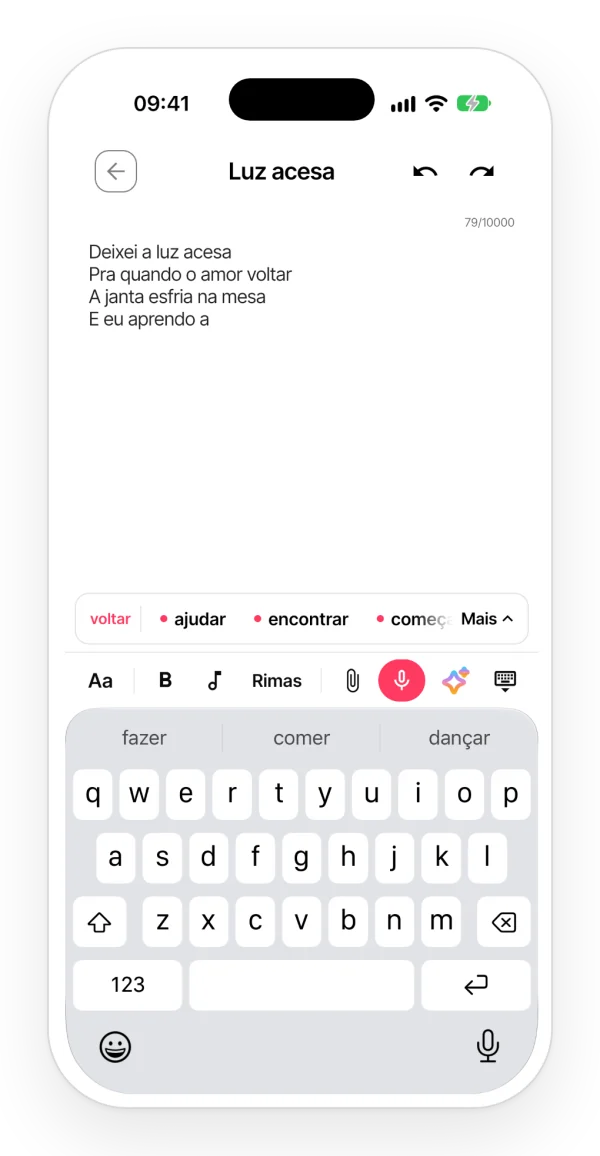
Quando você termina um verso, ou para por um instante, aparece acima do teclado uma fileira de rimas para o verso que ficou sem par. À esquerda, você vê com qual palavra ele precisa rimar; as que têm um ponto colorido encaixam na métrica.
Exemplos e perguntas frequentes na página das rimas enquanto você escreve.
Onde fica: em qualquer nota, enquanto você escreve, acima do teclado. Na primeira vez, uma dica explica como usar.
Como usar:
- Toque em uma rima e ela entra onde está o cursor. Não gostou? Toque em outra, e ela troca a primeira no mesmo lugar.
- Selecione uma palavra para ver as rimas dela: ao tocar em uma, ela substitui a palavra.
- Se você escreve rápido, a fileira sai da frente e volta quando você para.
A Zoundroom busca a rima do verso que ficou sem par: se você escreve em ABAB, a do verso de duas linhas acima. Se tudo já rima, a do verso anterior. Os nomes de seção, como “Refrão:”, e as linhas de acordes não contam como versos.
O que não faz:
- No primeiro verso de uma estrofe, a fileira não aparece, porque ainda não há com o que rimar. O painel funciona.
- Nas notas que você só pode ler, não há rimas.
No celular e na web: as rimas estão no app para iPhone, iPad e Android. Na web, ainda não; em zoundroom.com, você tem grátis o dicionário de rimas e o contador de sílabas.
O painel de rimas
Todas as rimas da palavra, com as sílabas do seu verso.
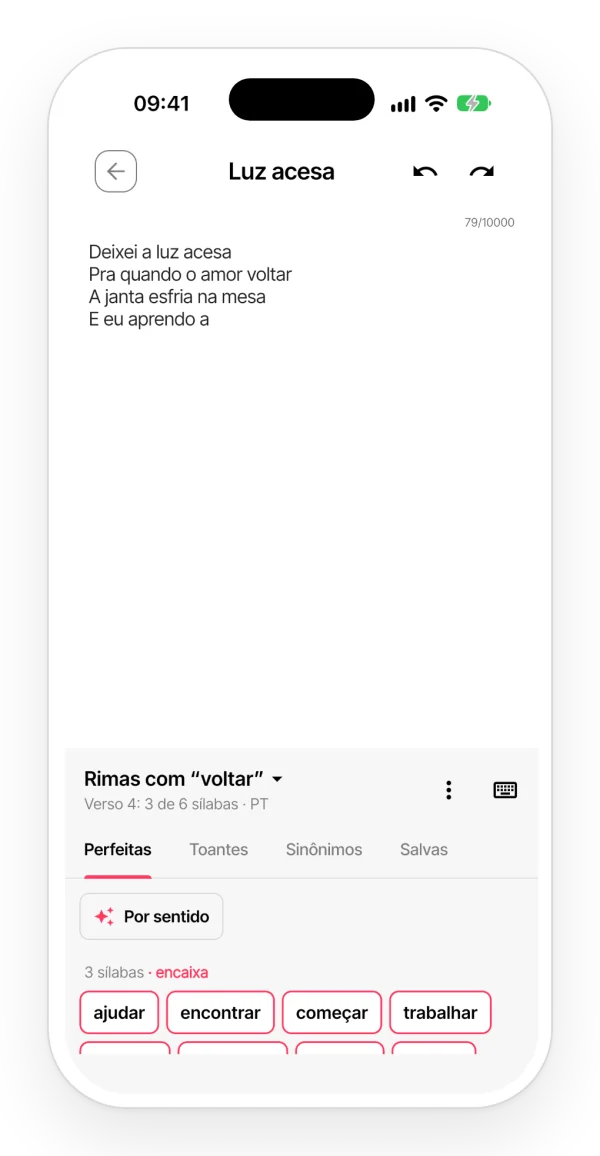
Onde fica: toque em «Mais» na fileira de rimas, deslize a fileira para cima ou toque em «Rimas» na barra da nota. O painel abre no lugar do teclado, embaixo, também no iPad.
O que tem:
- Perfeitas e Toantes, agrupadas por sílabas. No alto, você vê quantas sílabas o seu verso tem e quantas tem o verso par, com as sinalefas contadas («Verso 4: 5 de 8 sílabas»). As que encaixam aparecem primeiro.
- Salvas: toque e segure uma palavra para salvá-la nesta música.
- No cabeçalho, toque em «Rimas com “…”» para buscar as de outro final de verso ou as de outra palavra.
Sinônimos: da palavra selecionada ou da última que você escreveu, agrupados por sentido e com as sílabas. Filtre por «Encaixa» ou por «Que rime com “…”» e toque em um para trocar a palavra. Na primeira vez, eles são baixados (menos de 4 MB por idioma) e depois funcionam sem conexão.
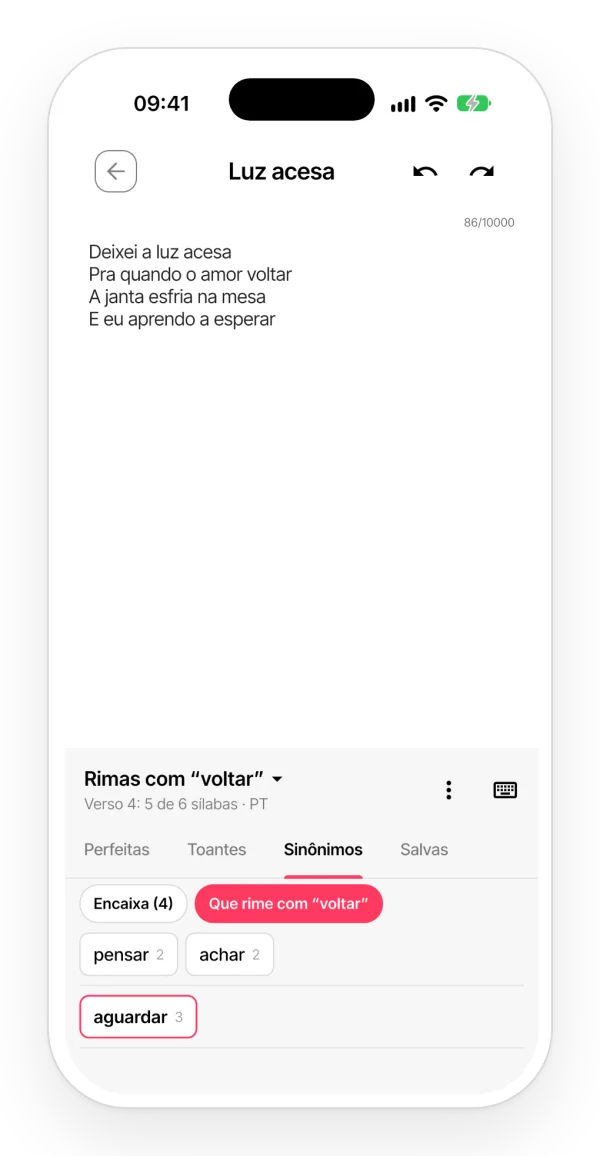
Para voltar a escrever, toque em ⌨ ou na letra. No Android, Voltar fecha o painel sem sair da nota.
Palavrões: não aparecem, a não ser que você ative em ⋮ → «Mostrar palavrões».
Sem conexão: as rimas e as sílabas funcionam sempre, porque ficam dentro do app.
De onde vêm as palavras: de dicionários livres. As fontes e licenças estão no painel, em ⋮ → «Fontes e licenças», e em «Meu perfil» → «Licenças».
O idioma das rimas
As rimas aparecem no idioma da sua letra, mesmo que o app esteja em outro: português, inglês, espanhol, francês, italiano, alemão ou catalão. A Zoundroom olha o idioma de cada estrofe. Se ela errar, no painel toque em ⋮ → «Idioma das rimas».
Desativar a fileira de rimas
No painel, toque em ⋮ → «Rimas enquanto você escreve nesta nota» ou «Rimas enquanto você escreve em todas as notas». Você também pode desativar em «Meu perfil» → «Rimas ao escrever».
Sem a fileira, o botão «Rimas» da barra continua abrindo o painel.
Acordes em cima da letra
Você pode escrever os acordes em cima de cada sílaba da sua letra e ouvi-los para conferir se estão certos.
Exemplos e perguntas frequentes na página dos acordes em cima da letra.
Onde fica: abra uma nota e escreva → na barra acima do teclado, «Acordes».
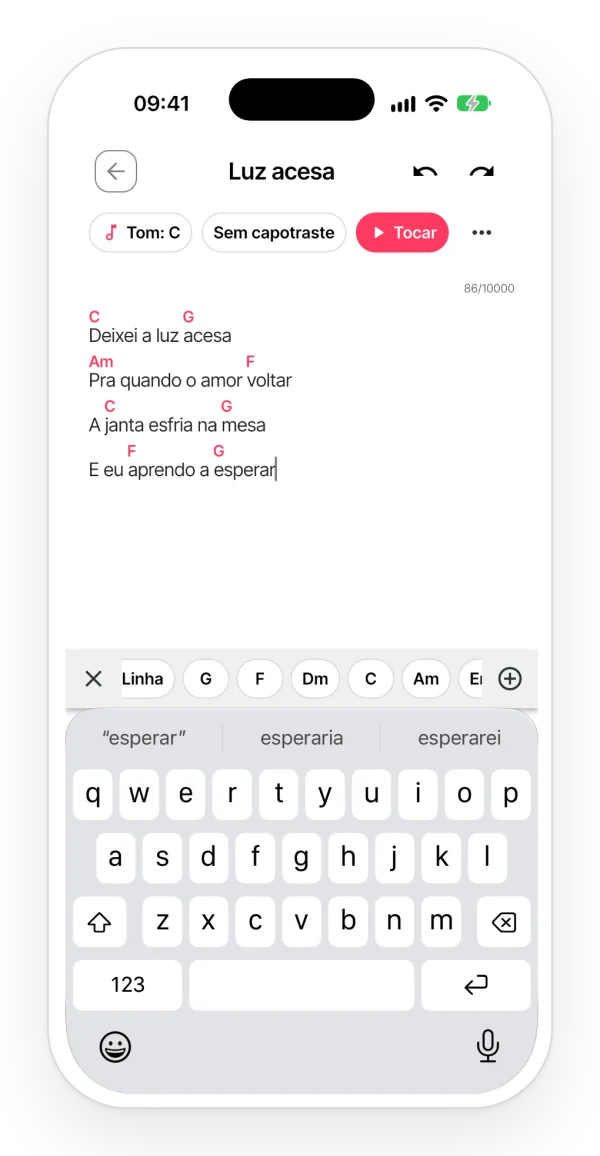
Passo a passo:
- Coloque o cursor logo antes da sílaba em que o acorde muda.
- Na barra de acordes, toque no acorde. Ele fica em cima dessa sílaba, soa e o cursor passa para a palavra seguinte.
- Se você está escrevendo uma linha nova, escolha o acorde no fim da linha: ele vai na próxima letra que você digitar.
- Não está na barra? Toque em «+» («Outro acorde») e escolha a nota, o tipo (m, 7, maj7, sus4, dim, add9…) e, se quiser, o baixo.
- Para mudar, mover ou tirar um acorde, toque nele na letra: ele fica marcado, e a barra deixa você ouvi-lo, movê-lo letra por letra, tirá-lo ou trocá-lo por outro.
- Toque no ✕ da barra para voltar à barra de formato. No Android, Voltar também fecha a barra de acordes.
A barra sugere os seus acordes recentes e os do tom da sua música. Toque e segure um acorde da barra para ouvi-lo sem colocar.
O acorde fica preso à letra: se alguém escreve antes ou quebra o verso, ele vai junto. Quem só pode ler a nota também vê os acordes, ouve e pode abrir o modo tocar.
Limites: os acordes não contam para o limite de caracteres da nota.
O que não faz:
- Os acordes escritos como texto em uma linha própria (“C G Am F”), por exemplo quando você cola uma música, continuam sendo texto: não vão para cima da sílaba nem soam. Para isso, coloque os acordes com a barra.
- Não exporta para PDF.
Ouvir os acordes
Onde fica: toque em qualquer acorde da letra.
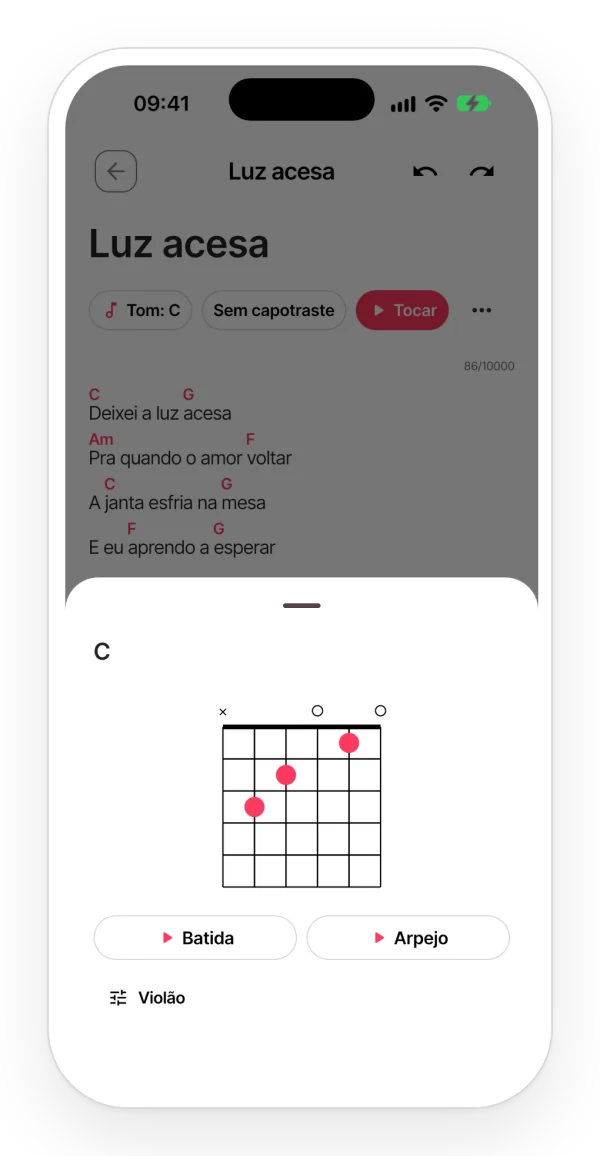
- Um toque faz o acorde soar no violão, no piano ou no ukulele.
- «▶ Linha», na barra de acordes, toca em sequência os acordes da linha onde está o cursor.
- Tocar e segurar um acorde da letra mostra onde ele fica no instrumento (com o capotraste, se você usa) e deixa você ouvi-lo em batida ou em arpejo.
- «⋯» → «Som dos acordes»: instrumento, batida ou arpejo, tempos por acorde, metrônomo, volume e se o acorde soa quando você coloca ou quando toca nele.
No iPhone, os acordes soam mesmo no modo silencioso, porque é você que pede, e se misturam com a música de outros apps sem pausar. No Android, seguem o volume de mídia. Enquanto você grava, eles não tocam.
Mudar o tom e o capotraste
Quando uma nota tem acordes, embaixo do título aparecem «Tom», «Capotraste», «Tocar» e «⋯».
- «Tom da música» sobe ou desce todos os acordes meio tom. Muda a nota para todos que a veem.
- «Capotraste» é só para você: você vê as formas para tocar com capotraste, e o som é o mesmo do seu violão com ele. Se houver uma casa que deixa mais acordes soltos, o app sugere essa casa.
- «Cifra»: «C D E», «Do Re Mi» ou «C D H». Só muda como você vê. No começo, você vê a do idioma do app.
- «Mostrar acordes»: desative para ver a letra sem acordes. Eles continuam salvos.
- «Copiar com acordes» copia a letra com os acordes em cima, para colar em uma mensagem. «Copiar em ChordPro», para outros apps de acordes.
Modo tocar
Para tocar a música: a letra grande, com os acordes em cima, e a progressão soando.
Onde fica: nota com acordes → «Tocar».
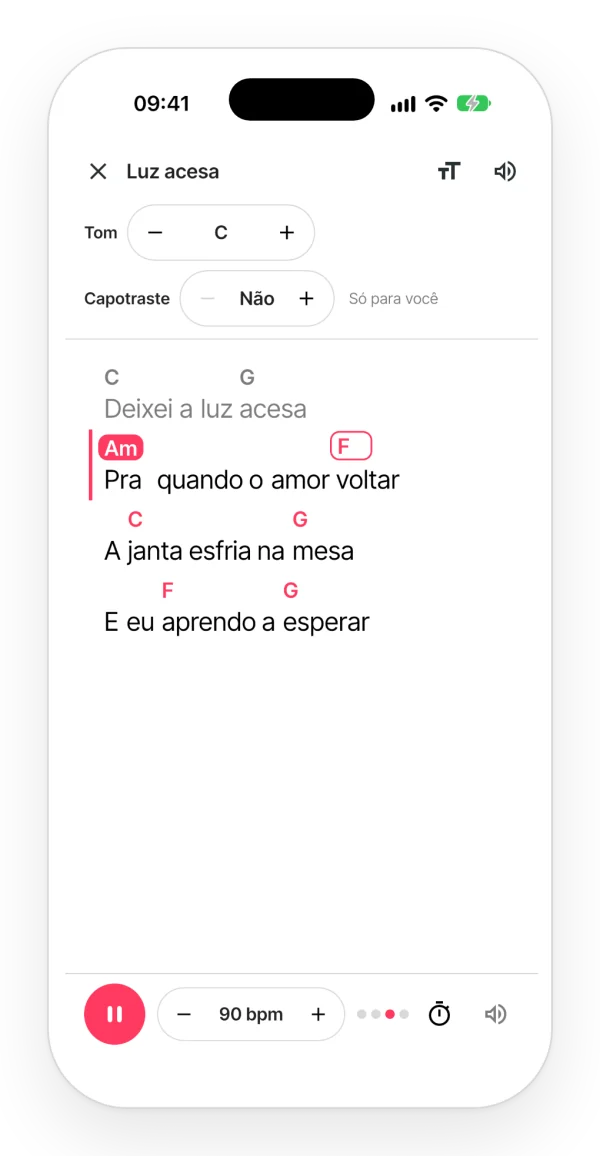
Passo a passo:
- Escolha o tom e o capotraste para você (eles não mudam a nota).
- Aperte ▶. Com o metrônomo ligado, soa um compasso de entrada.
- A letra rola sozinha e marca o acorde que está soando e o próximo.
- Toque em um acorde para pular até ele. Toque na tela para pausar e em ▶ para continuar a partir desse acorde.
Você pode mudar o andamento (− e +), o tamanho da letra e o metrônomo, e tirar o som para que só a letra role.
Limites: sem o Pro, você pode tocar a música inteira algumas vezes grátis (tabela de limites). Só gasta uma vez quando você aperta ▶ ao abrir o modo tocar: abrir para ler a letra grande, ouvir acordes soltos ou pausar e continuar não gasta. As vezes são da sua conta, valem em todos os seus celulares e na web, e não se renovam. Quando sobra uma, o app avisa, e depois sugere o Pro («Toque a música inteira com o Pro»). Com o Pro, e dentro do espaço Band, ela toca inteira sempre. A letra grande, ouvir um acorde, ouvir a linha, o tom e o capotraste são grátis.
No celular e na web: os acordes são colocados e ouvidos no app (iPhone, iPad e Android). Na web, eles ficam salvos e não se perdem quando você edita a nota, mas ainda não aparecem.
Seus áudios dentro da letra
Deixe a gravação junto da letra: cada áudio da nota é um cartão com a forma de onda, onde você vê o desenho do take e quanto já ouviu.
Onde fica:
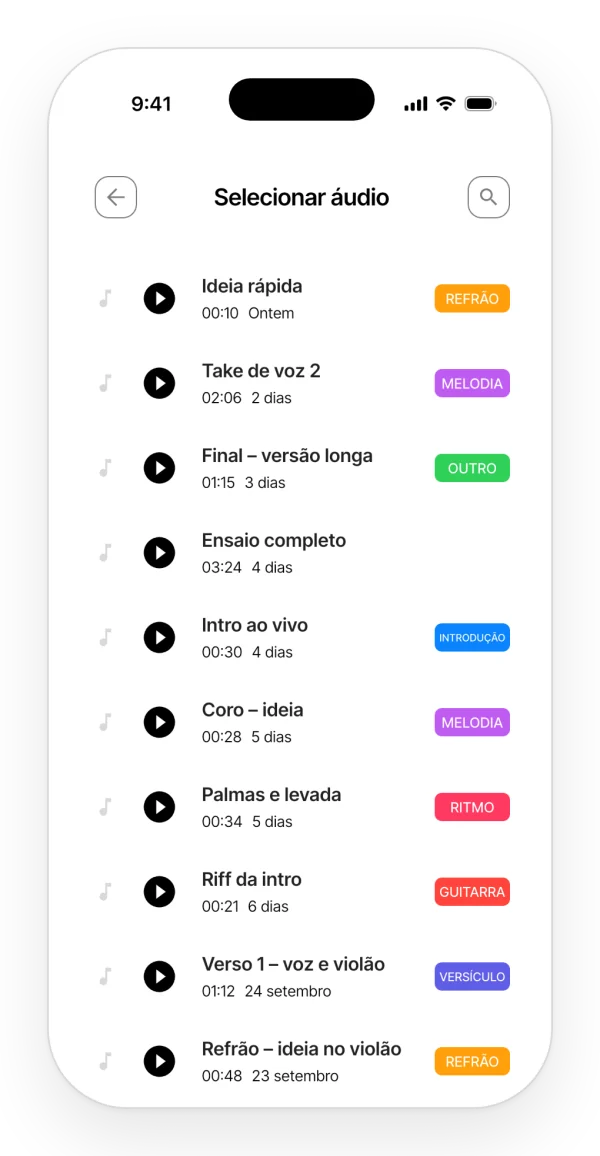
- Celular: com o teclado aberto, toque no clipe. Abre «Selecionar áudio», com busca e filtro por etiquetas. A lista mostra seus áudios de qualquer projeto.
- Web: a lista «Inserir áudio na nota…». Mostra os áudios do projeto.
O cartão do áudio:
- Toque ou arraste a forma de onda para pular até esse ponto.
- Quando você aperta reproduzir, todos os áudios da nota tocam em sequência, na ordem em que estão.
O menu ⋮ do cartão:
- Renomear: você escreve o nome no próprio cartão.
- Mover para cima ou para baixo.
- «Remover da nota»: o áudio sai da nota, mas continua no projeto. Ele sai junto com a linha dele: não deixa um buraco na letra.
- «Excluir»: apaga o áudio do projeto, não só da nota.
Quem só pode ler a nota vê apenas o botão de reproduzir e a forma de onda.
No celular e na web: na web, os áudios da nota continuam sendo uma pílula com reproduzir ou pausar, o nome e a duração, sem a forma de onda.
Gravar sem sair da nota
Grave enquanto escreve a letra: o áudio aparece na hora, no lugar certo.
Onde fica: dentro de uma nota, o microfone da barra que fica acima do teclado. Enquanto você lê a nota, sem teclado, o botão «Gravar» embaixo.
Passo a passo:
- Toque na letra onde você quer que o áudio fique.
- Toque no microfone da barra acima do teclado. Enquanto grava, você vê o tempo e o nível do microfone, e pode continuar escrevendo.
- Toque em «Pronto». O áudio aparece na hora no lugar dele, com um nome sugerido a partir do subtítulo que está acima («Refrão · take 2»). Enquanto ele é enviado, aparece «Enviando…»; quem estiver na nota com você também vê.
Com o botão «Gravar» de baixo, a gravação funciona igual. Se você não tocou na letra antes de gravar, o áudio entra no final.
Sem conexão: o áudio fica na nota e é enviado sozinho quando você voltar a ter internet.
No celular e na web: na web, você grava como explicado em Gravar dentro de uma nota. Um áudio que alguém está enviando pelo celular aparece na web como «Áudio indisponível» até terminar de ser enviado.
Salvamento e edição ao mesmo tempo
Salvamento: as notas são salvas sozinhas assim que você para de escrever e quando você sai da nota.
Edição ao mesmo tempo: várias pessoas podem editar a mesma nota ao mesmo tempo, inclusive em vários aparelhos. As alterações de todos aparecem na hora e se combinam.
O que não faz: não mostra o cursor das outras pessoas, avatares nem avisos de quem está editando. Em nenhuma plataforma dá para ver quem está conectado.
No celular e na web:
- Na web, você vê o estado da conexão em «Colaboração»: «Conectada», «Conectando…» ou «Desconectada».
- No celular, quem só pode ler a nota não recebe as alterações ao vivo: para vê-las, precisa sair da nota e entrar de novo. Na web, recebe.
Privacidade das notas e PIN
Criptografia: o título e o texto das notas ficam criptografados no servidor.
PIN (só no celular): bloqueia o app inteiro, não notas soltas. Ative em «Meu perfil» → «Configurações de PIN» → «Ativar PIN». Ao abrir o app, aparece «Digite seu PIN». Se você esquecer, toque em «Esqueceu o PIN?» → «Redefinir PIN». Está explicado em Conta e planos.
O que não faz:
- Não há senha para cada nota.
- A criptografia não é de ponta a ponta.
- Na web não há PIN.
Renomear, mover, copiar e excluir notas
Funciona pelo menu ⋮ da nota, como os outros itens do projeto (veja Projetos). O que muda nas notas:
- Mover: você só pode mover as notas que criou.
- Copiar: na web, a cópia mantém o título.
- Excluir: as conversas do Auralis sobre essa nota são mantidas.
O que não faz: não existe lixeira. Uma nota excluída não pode ser recuperada.
Compartilhar um projeto e funções
Onde fica:
- Celular: projeto → ícone de compartilhar, no alto, à direita → tela «Compartilhar projeto». A seção «Membros» mostra cada pessoa com a sua função.
- Web: projeto → ícone «Gerenciar colaboradores» → janela «Colaboradores».
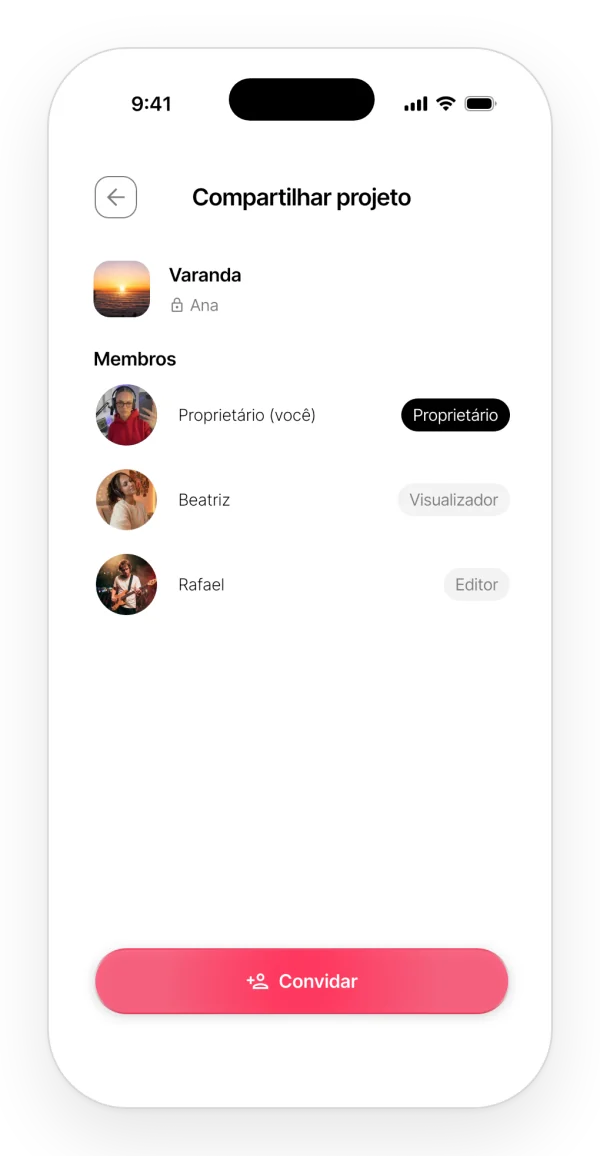
Funções:
| Função | O que pode fazer |
|---|---|
| «Proprietário» (quem criou o projeto) | Tudo, e também convidar, mudar funções, remover o acesso e excluir o projeto |
| «Editor» | Criar, editar e excluir notas, áudios e arquivos; gravar; mudar o título e a capa. Só move o que criou. Não convida |
| «Visualizador» | Só leitura: abre as notas sem poder editar e ouve os áudios. Pode comentar os áudios se tiver Pro: vale o plano dele, não o do dono. Na web, também pode baixar |
Nos projetos da banda, todos os membros da banda têm acesso total (veja O espaço Band).
O que não faz:
- Não dá para compartilhar por e-mail nem com um link público.
- Não há permissões diferentes para cada nota.
Convidar com um código
Onde fica: «Compartilhar projeto» → botão «Convidar». Só o proprietário vê esse botão.
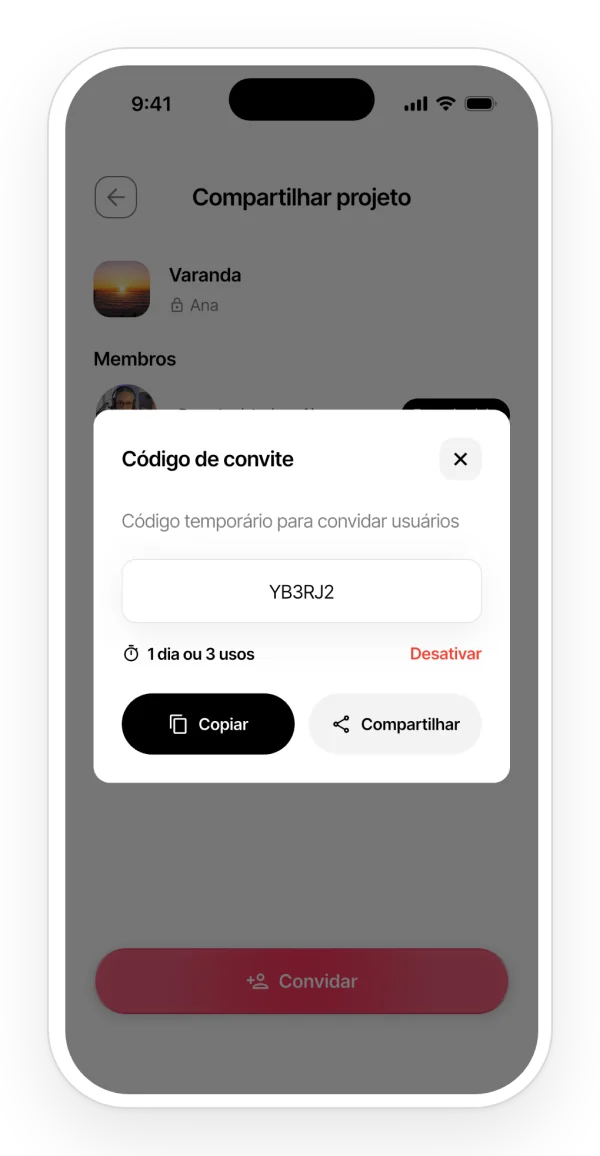
Passo a passo (celular):
- Toque em «Convidar». Abre a janela «Código de convite», com um código de 6 caracteres que vale por 1 dia ou 3 usos.
- Escolha o que fazer com o código: «Copiar»; «Compartilhar», que envia uma mensagem com o nome do projeto e o código; ou «Desativar», que anula o código.
Limites: no Free, o número de convidados por projeto é limitado (tabela de limites).
No celular e na web:
- No celular, o convite é sempre como «Visualizador». Depois, você pode mudar a função.
- Na web, você escolhe «Visualizador» ou «Editor» antes de clicar em «Convidar». O código aparece no quadro «Código de convite» e é copiado quando você clica nele. Ele não pode ser desativado.
Entrar em um projeto com um código
Onde fica: tela inicial → «+» → «Participe de um projeto».
Passo a passo:
- Cole o código («Cole o código do projeto aqui»).
- Toque em «Junte-se ao projeto».
- Se der certo, aparece «Ingressou no projeto com sucesso!» e o projeto aparece em «Compartilhado comigo».
Limites: o plano Free tem um número máximo de projetos compartilhados com você (tabela de limites).
O que não faz: não serve para entrar em uma banda. A banda tem o próprio código (veja Perfil da banda e convites).
No celular e na web: na web, fica na janela «Novo projeto»: abra «Participe de um projeto», cole o código em «Código de convite» e clique em «Entrar em um projeto».
Mudar a função, remover o acesso e sair
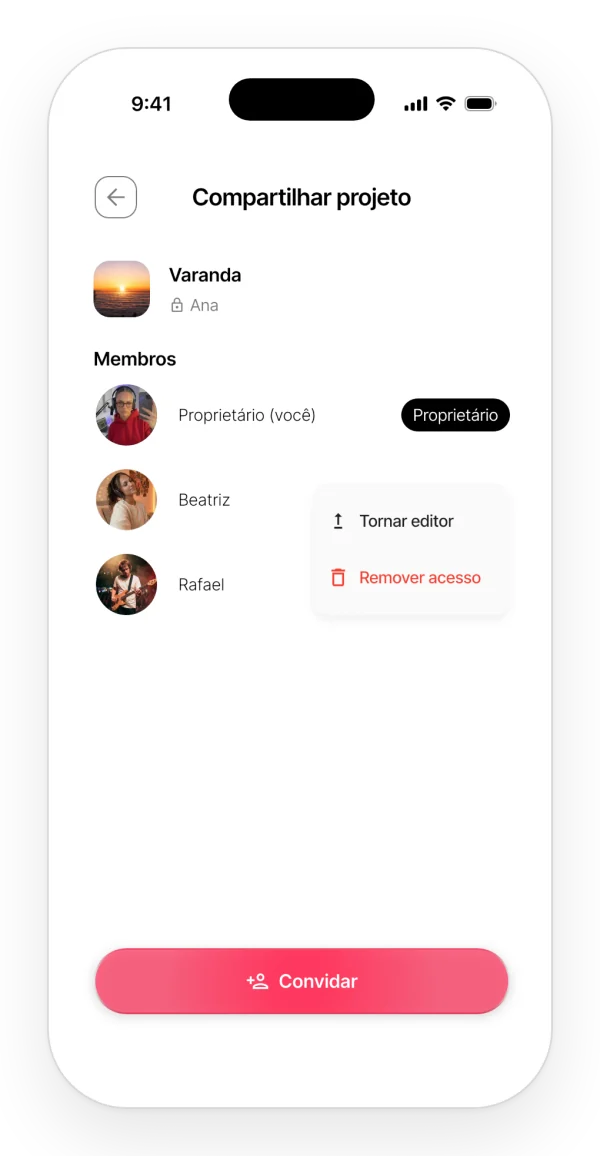
Onde fica: «Compartilhar projeto» → toque na função de um membro. Só o proprietário pode.
Passo a passo:
- «Tornar editor» ou «Tornar visualizador»: a mudança é imediata.
- «Remover acesso»: pede confirmação («Remover membro?»). Se a pessoa estiver com o projeto aberto, o app a leva de volta à tela inicial.
Sair de um projeto: se o projeto não é seu, você pode sair dele pelo menu ⋮ do cartão na tela inicial → «Sair do projeto». Funciona no celular e na web.
O que não faz: não dá para transferir a propriedade de um projeto para outra pessoa.
No celular e na web: na web há uma lista de funções e uma lixeira para remover o acesso, mas não nos projetos da banda.
O plano Band: o que é e como assinar
É uma assinatura que uma pessoa paga para criar uma banda com várias pessoas, ela incluída. A banda tem um espaço Band com projetos comuns e, dentro desse espaço, todos os membros têm as vantagens do Pro sem pagar. O número máximo de membros está na tabela de limites; os preços, na página de preços.
Onde fica:
- Celular: seletor de espaço → «Banda», ou «Meu perfil» → «Zoundroom Band».
- Web: a página da banda.
- Se você ainda não tem banda, aparece a apresentação «O espaço compartilhado para as músicas da sua banda».
Passo a passo:
- Toque em «Obtenha a banda Zoundroom» e pague na tela de compra.
- Celular: a banda é criada sozinha, com um nome padrão que você pode mudar depois.
- Web: você escolhe o nome ao criar a banda, na janela «Crie sua Band».
Limites: uma pessoa só pode estar em uma banda.
Mais detalhes na página do plano Band.
Perfil da banda e convites
Perfil: «Zoundroom Band» → «Editar perfil». Só quem paga pode. Permite mudar o nome e a foto («Alterar foto»). A foto é usada como avatar do espaço Band.
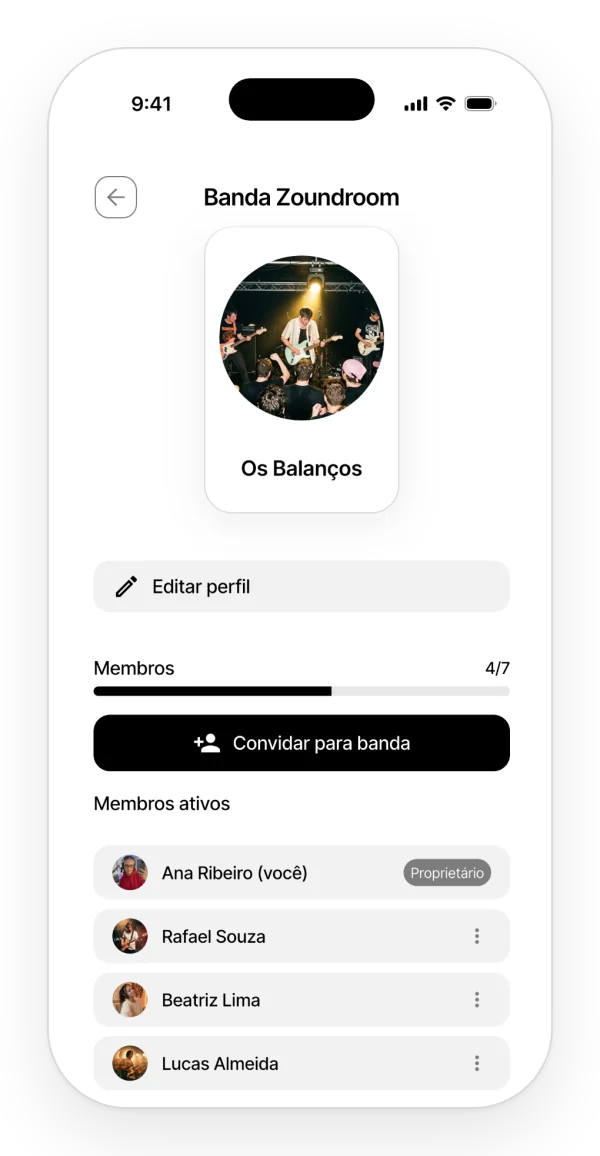
Convidar: botão preto «Convidar para banda». Só quem paga pode.
- O código tem 8 caracteres e vale por 1 dia ou por um número de usos que aparece na tela. Dá para «Copiar», «Compartilhar» ou «Desativar». No celular, «Desativar» anula o código e cria um novo na hora.
- A tela mostra quantos «Membros» a banda tem, de um total máximo.
Entrar em uma banda: na apresentação do Band, use o botão «Junte-se a uma banda com um código».
- Toque em «Junte-se a uma banda com um código».
- Digite o código.
- Toque em «Junte-se». Aparece uma confirmação com o nome da banda.
Se não funcionar, você pode ver «Código inválido ou expirado», «Máximo de usos alcançado» ou «A Banda atingiu seu limite de membros».
Funções, sair e excluir a banda
Na banda há duas funções: proprietário, a pessoa que paga, e membro.
- O proprietário pode editar o perfil, convidar, expulsar um membro (⋮ → «Expulsar») e excluir a banda.
- Um membro pode ver a lista de membros e sair da banda com «Sair da banda» (texto vermelho no fim da tela). Ao sair, perde o acesso aos projetos da banda.
«Excluir banda»: apaga todos os projetos, arquivos e notas da banda, e os membros dela. Não dá para desfazer. Os membros que estiverem com o app aberto voltam para «Meu espaço».
O que não faz: o proprietário não pode sair da banda, só excluí-la.
O espaço Band
Projetos:
- Os projetos criados no espaço Band são da banda inteira.
- Qualquer membro pode criar, editar e excluir os projetos da banda.
- O que está nos projetos da banda não conta para os limites do seu plano pessoal, mesmo que sua conta seja Free.
Etiquetas: você vê as etiquetas que os outros membros colocaram nos áudios deles, mas só pode editar as suas.
Auralis: nas notas dos projetos da banda, cada membro tem a própria cota de respostas, a do plano Band, mesmo que a conta dele seja Free. Está explicado em Auralis.
O que não faz: um projeto pessoal não pode passar para a banda. Você pode mover ou copiar o conteúdo dele para um projeto da banda.
Se o plano Band expirar
A banda fica bloqueada para todos quando quem paga para de pagar.
- Celular: os áudios, as notas e os arquivos dos projetos da banda aparecem com um cadeado e não abrem. Se você tocar em um deles, ou tentar gravar, criar uma nota, importar, enviar um PDF, mudar um nome, mover ou copiar algo em um projeto da banda, aparece «Plano Band expirado».
- Web: as notas podem ser lidas, mas não editadas.
- Nos dois: ninguém pode criar conteúdo nem gravar, nem salvar nada do Auralis nas notas.
Como reativar: só quem paga pode. No aviso «Plano Band expirado», essa pessoa tem o botão «Reativar plano Band», que abre «Reative sua Band», com os planos do Band. Os outros membros veem a quem precisam pedir.
Os dados não são apagados quando o plano expira.